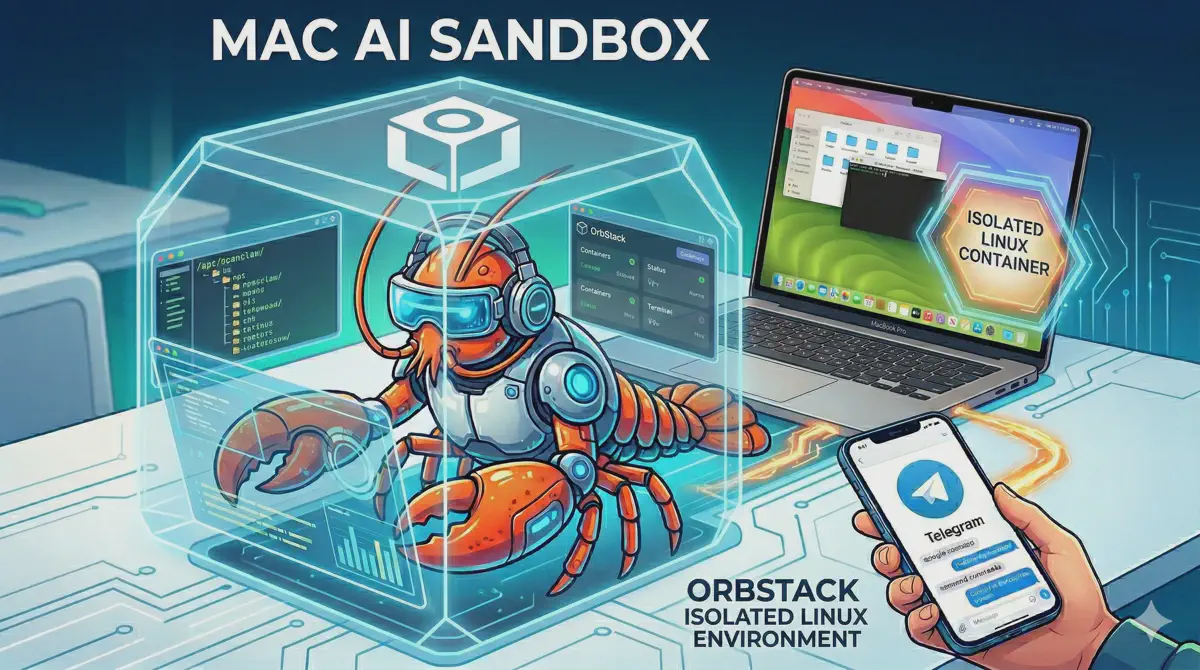

如果你是 mac 使用者,沒有手邊沒有空的電腦,想安裝 openclaw 來體驗功能,但又不想多花錢的話,可以參考看看以下內容。

前言 #
其實早在3月初就有聽同事在聊龍蝦(openclaw),那時也出一個多月了,算是比較慢才接觸到。
也大概了解了一下:「會直接幫你操控電腦? 這…權限也開太大了吧!」
平常使用 AI Agent我都用得很小心了,加上手邊還沒有想到一個能讓我想放手去給AI做的自動化流程,就一直拖到了現在才實際安裝來玩玩看。
其實 openclaw 的安裝方式,網路上也有很多教學,但我都覺得搞得好複雜,要搞個獨立電腦(甚至買到Mac Mini)、或是租用 VPS、串接 API token…之類的。我覺得這都已經是 有打算把龍蝦長期運行下去,才會需要搞得這麼麻煩,去養出兼具安全又實用的龍蝦。
在FB龍蝦社團潛水一段時間,也看了蠻多的安裝與心得分享,很多人的應用跟想法都蠻有趣的,決定也裝來玩看看,不過只是先想驗證功能而已,所以用最簡單的方式來安裝,覺得好用再把錢花下去燒 Token。
1. 安裝 Orbstack 建立 Linux 虛擬機 #
首先,可以到 Orbstack 官網 下載並安裝。 或是直接在mac終端機輸入指令用brew安裝:
brew install orbstack安裝完打開 Orbstack 後,選擇 Machines,然後點擊 + 建立新的虛擬機。
輸入虛擬機名稱(Name)與主機帳號(Username),然後選取Ubuntu並選擇版本,選好後按下Create,等待一段時間就建立完成啦。
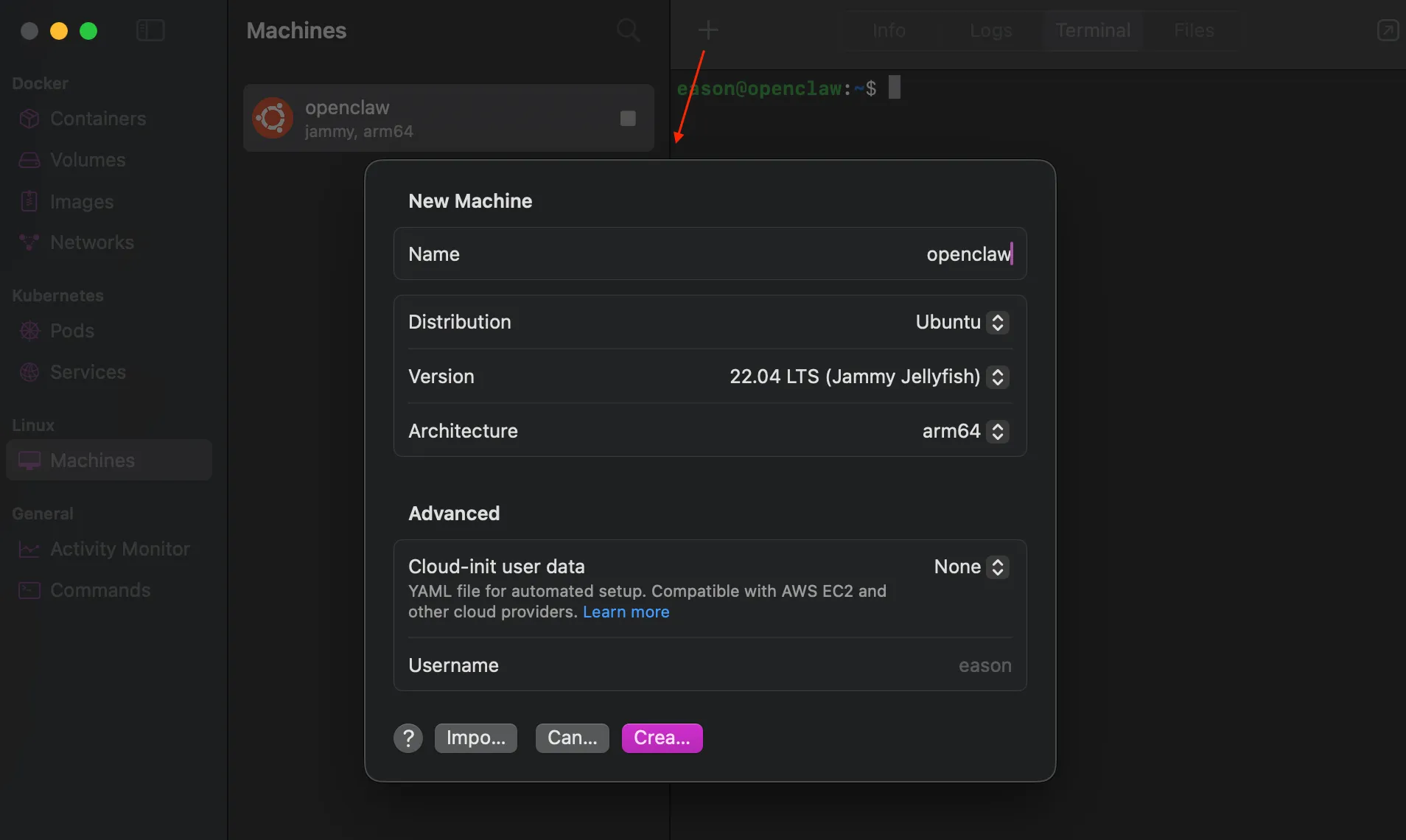
其實也能夠透過 Orbstack 也能用 docker 來建立虛擬機,但 docker 建立的虛擬機需要設定比較多東西,直接用 Orbstack 的 VM 功能比較快,其實就有點像在 mac 上的 WSL 方案,要從本機上存取虛擬機內的檔案也比較方便。
但還是要注意安全性,畢竟是讓 AI 直接操作電腦,建議還是把
Expose SSH server to LAN、Expose ports to LAN關閉。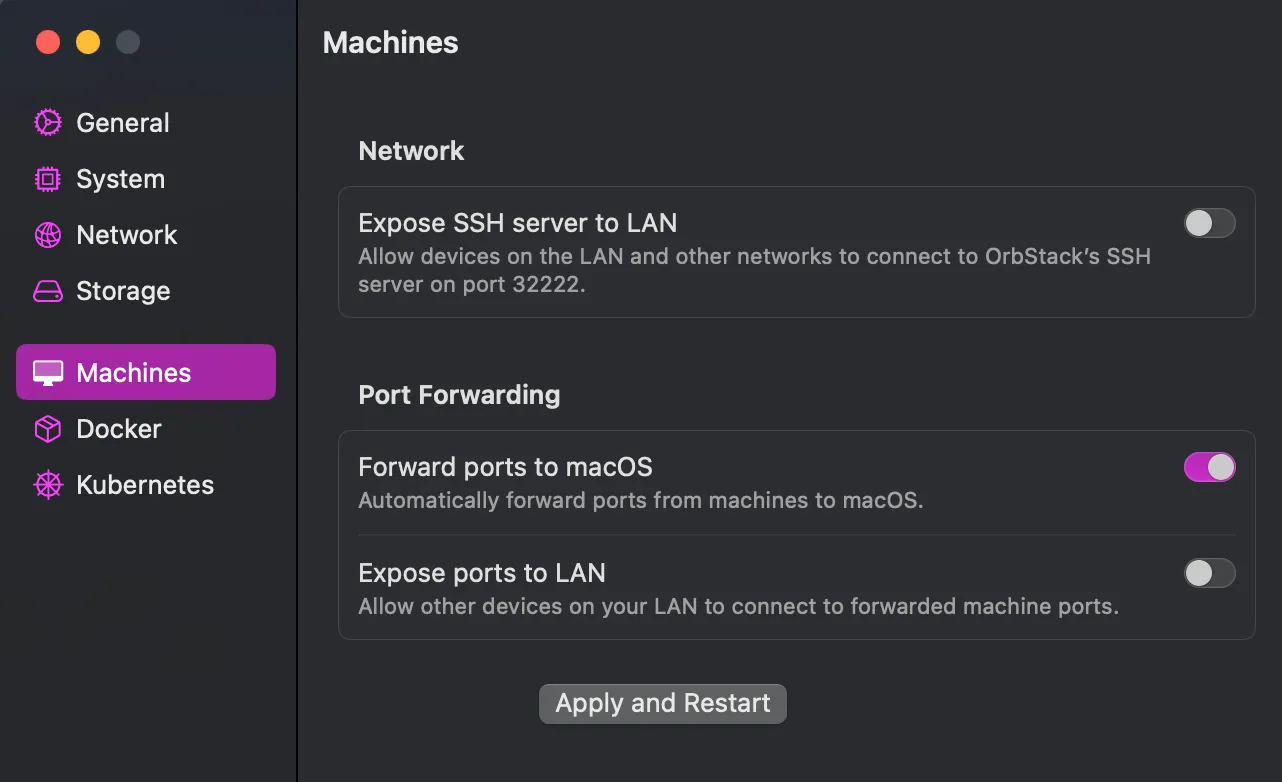
2. 安裝 openclaw #
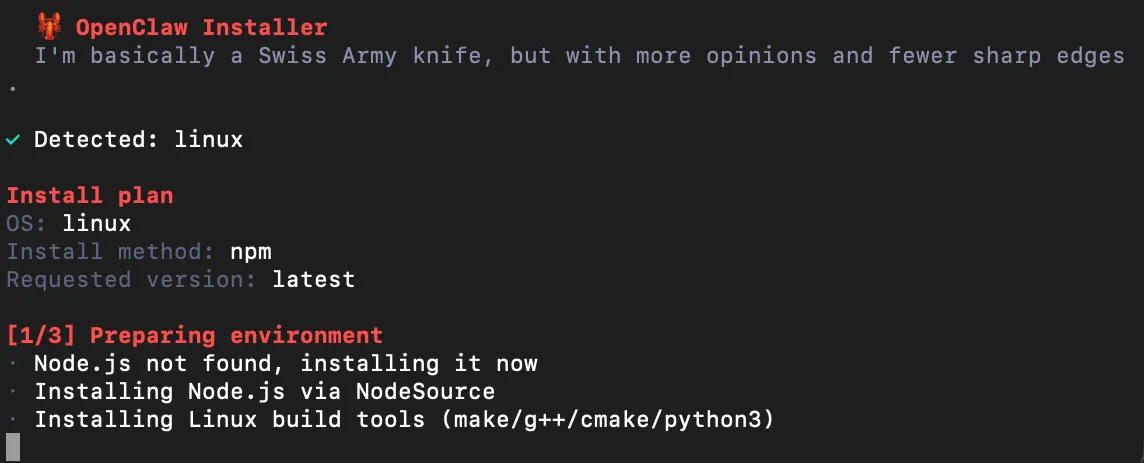
接著就是安裝 openclaw,打開剛剛建立的虛擬機,到 openclaw 官網 安裝方式其實很簡單,只要在終端機輸入以下指令就好:
curl -fsSL https://openclaw.ai/install.sh | bash需要的套件也會自動幫你裝
3. 設定 openclaw #
首先會需要設定一些基本的配置,一開始會有安全性的提示,沒問題就選 Yes 繼續:
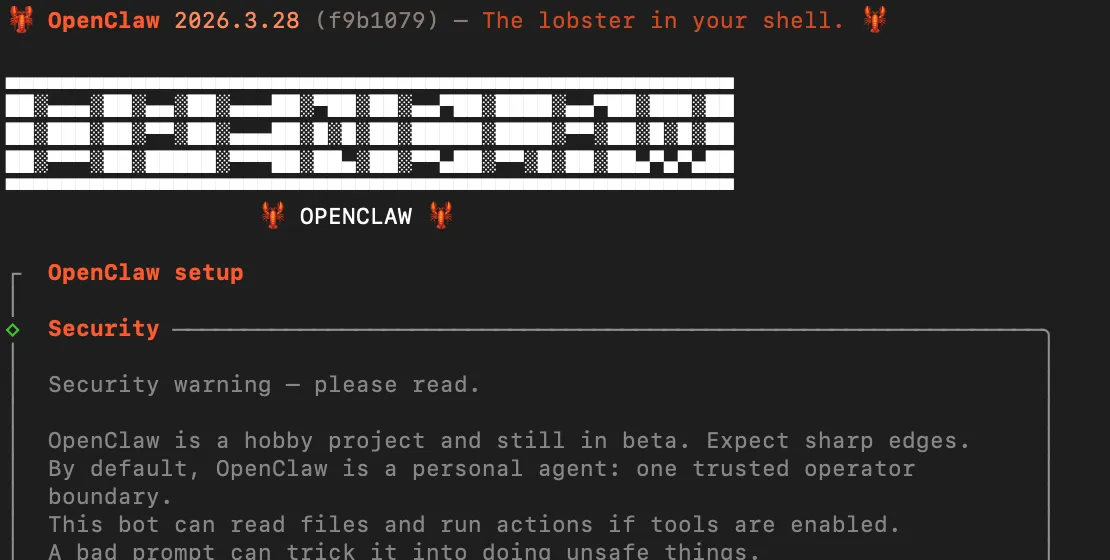

接著選擇 Quick Start 快速安裝。

選擇你要使用的模型服務,如果你有 ChatGPT 帳號,可以使用 Codex OAuth 方式。
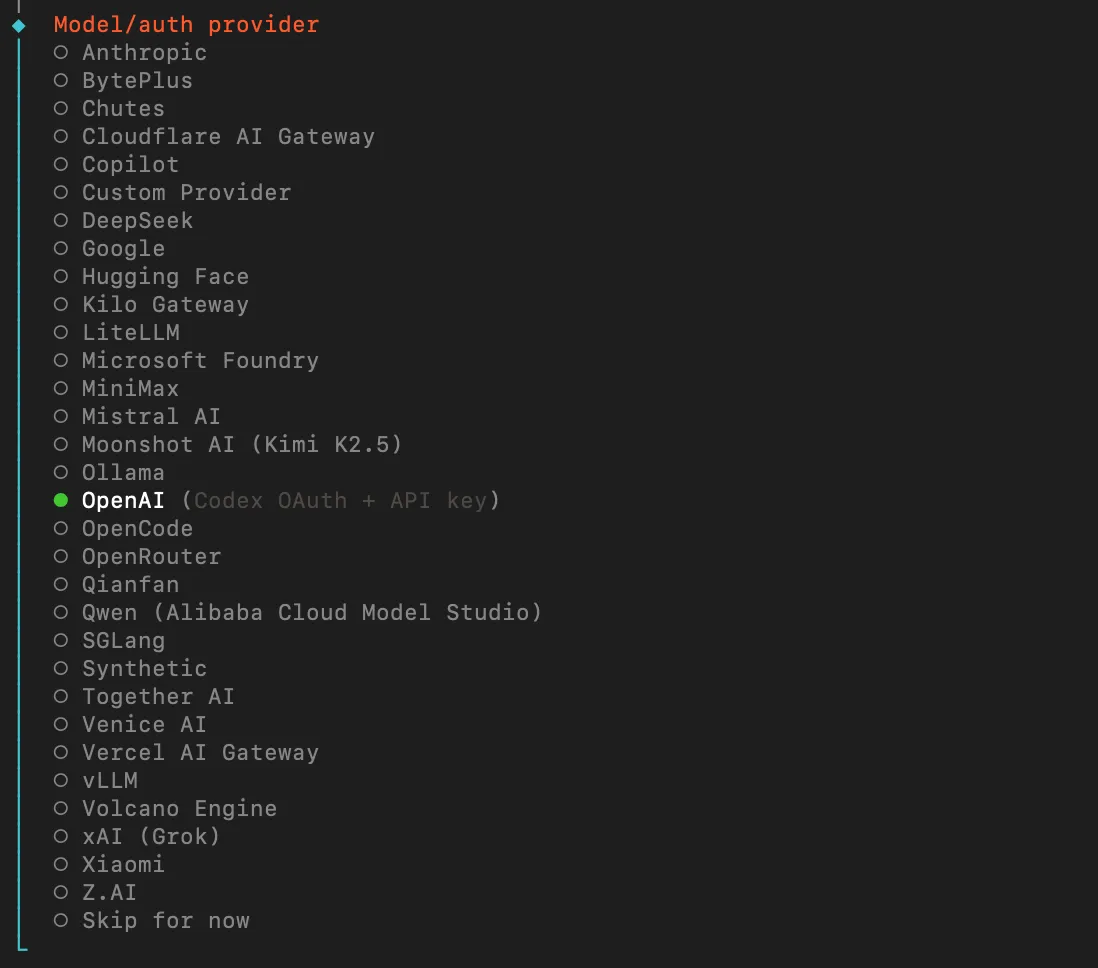
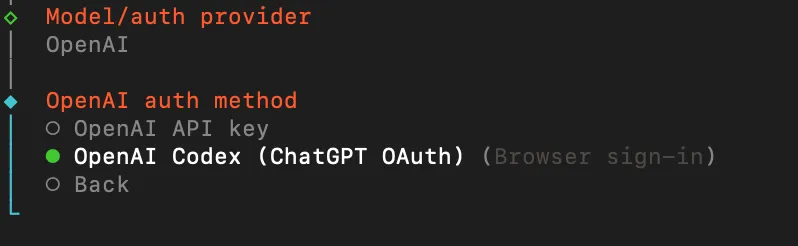
選擇 OpenAI Codex 登入。
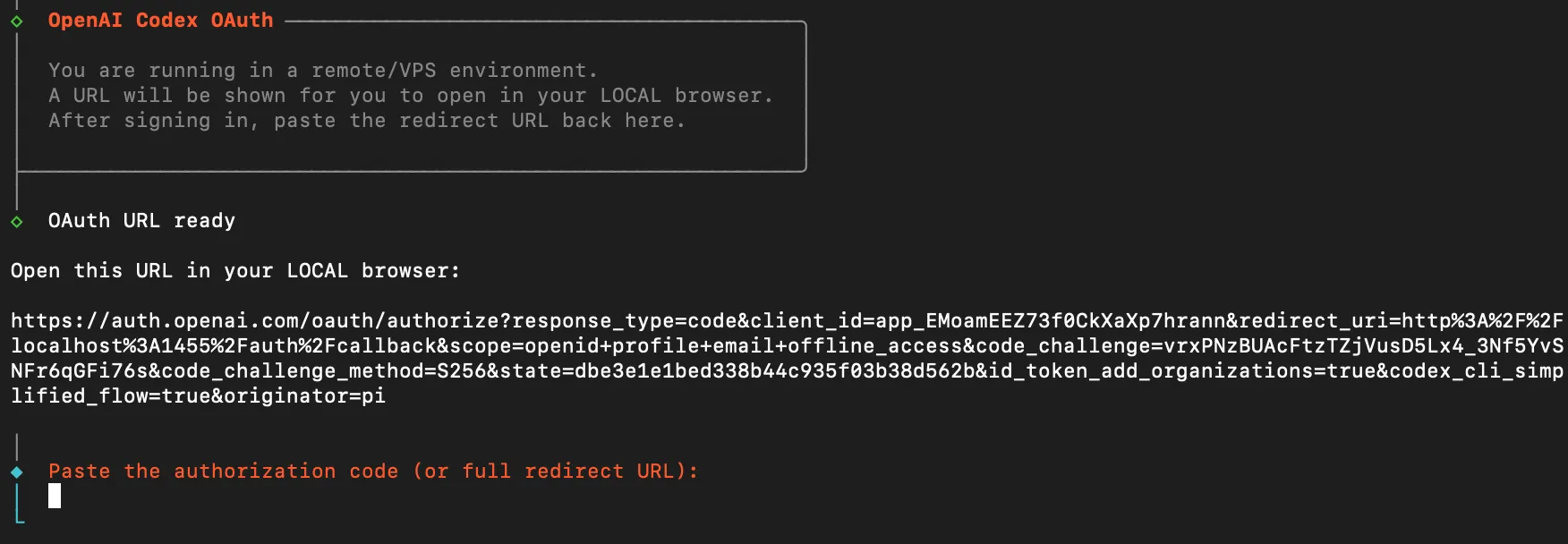
然後會跳出認證的URL,貼到你本機上的瀏覽器執行認證就可以。
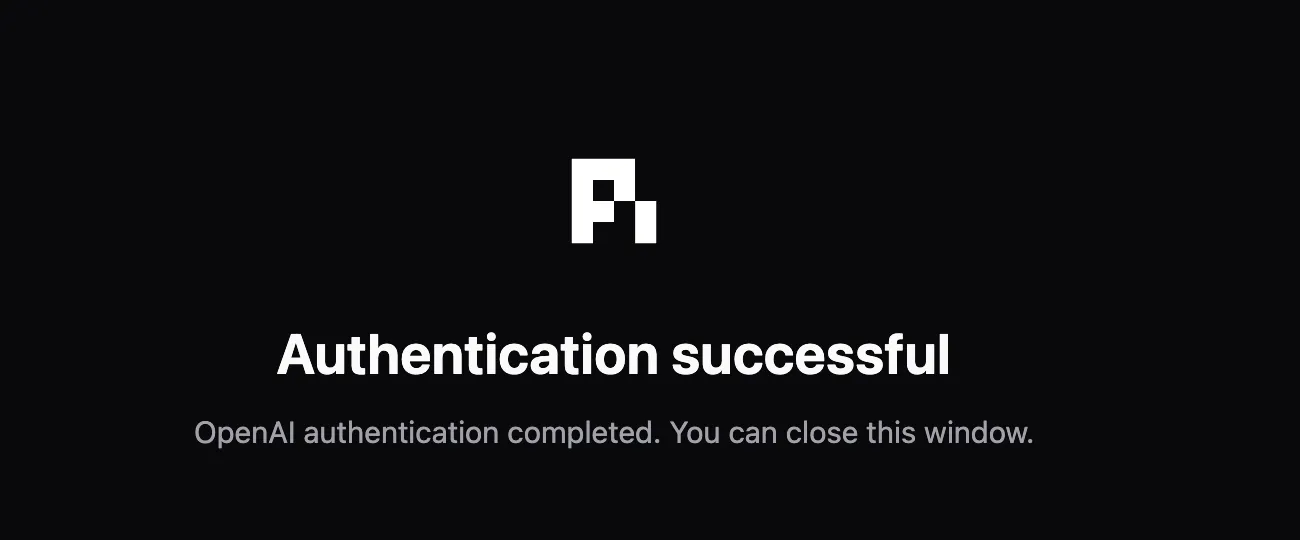
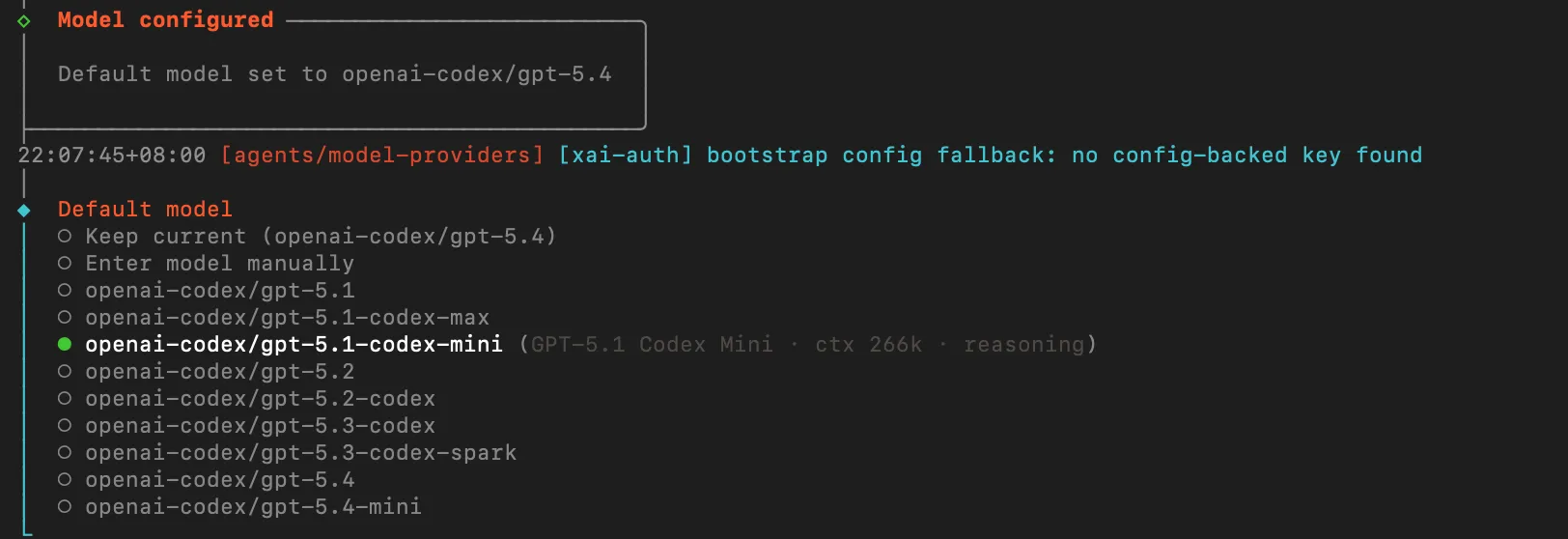
接著會選你希望使用的 App 溝通管道,這裡選擇 Telegram。
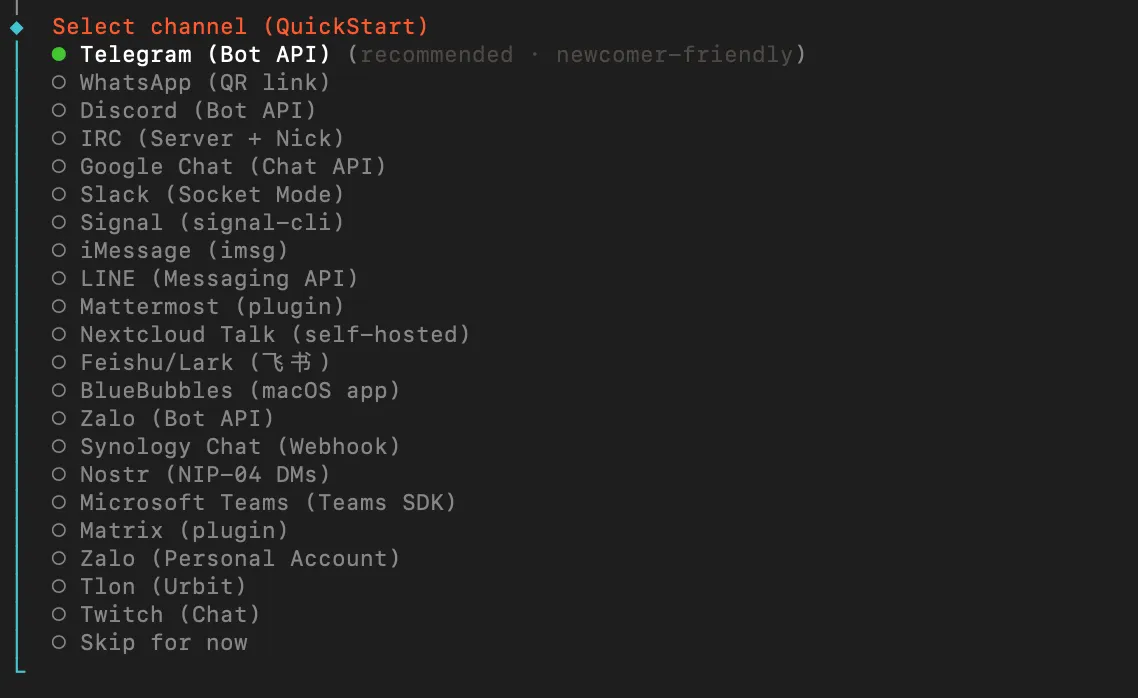
接著會要你輸入 Telegram bot Token,我們先把畫面停在這邊,到第四節步驟申請一個 Telegram bot。
4. 申請 Telegram bot #
在 Telegram 中搜尋並開啟 @BotFather 。
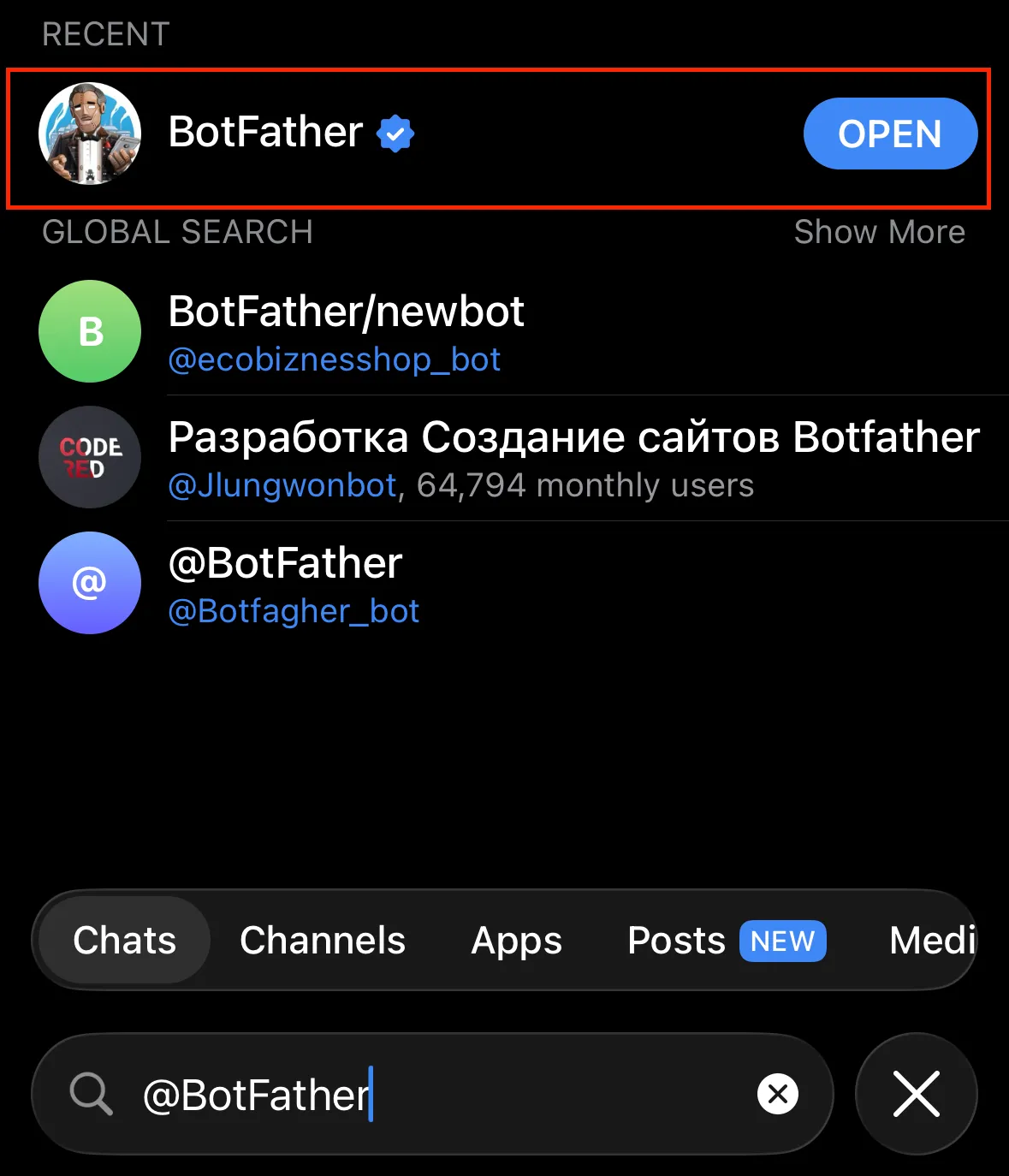
進行對話,然後輸入 /start。
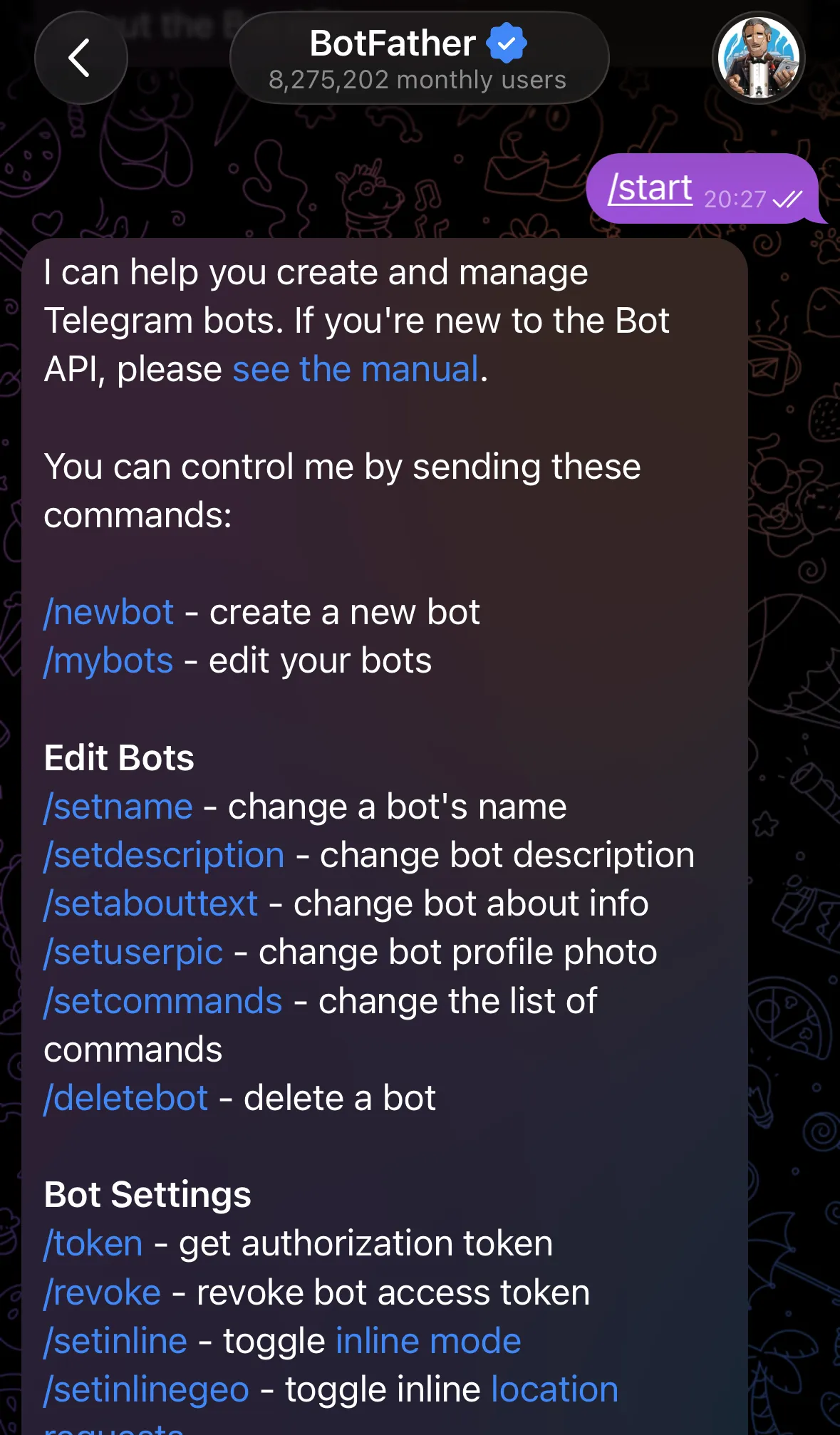
然後輸入 /newbot。
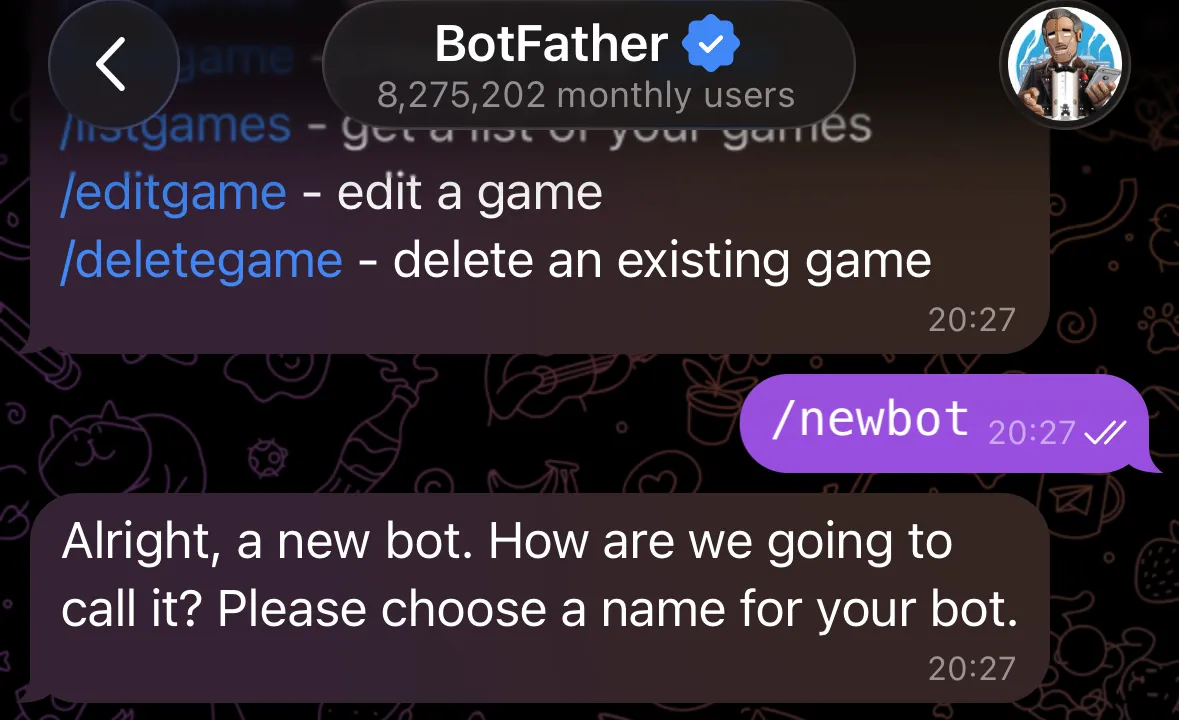
接著會要求你輸入 bot 的 Name、ID,如果 ID 有重複,就再取一個新的。
然後我們就拿到 Telegram bot Token 了。
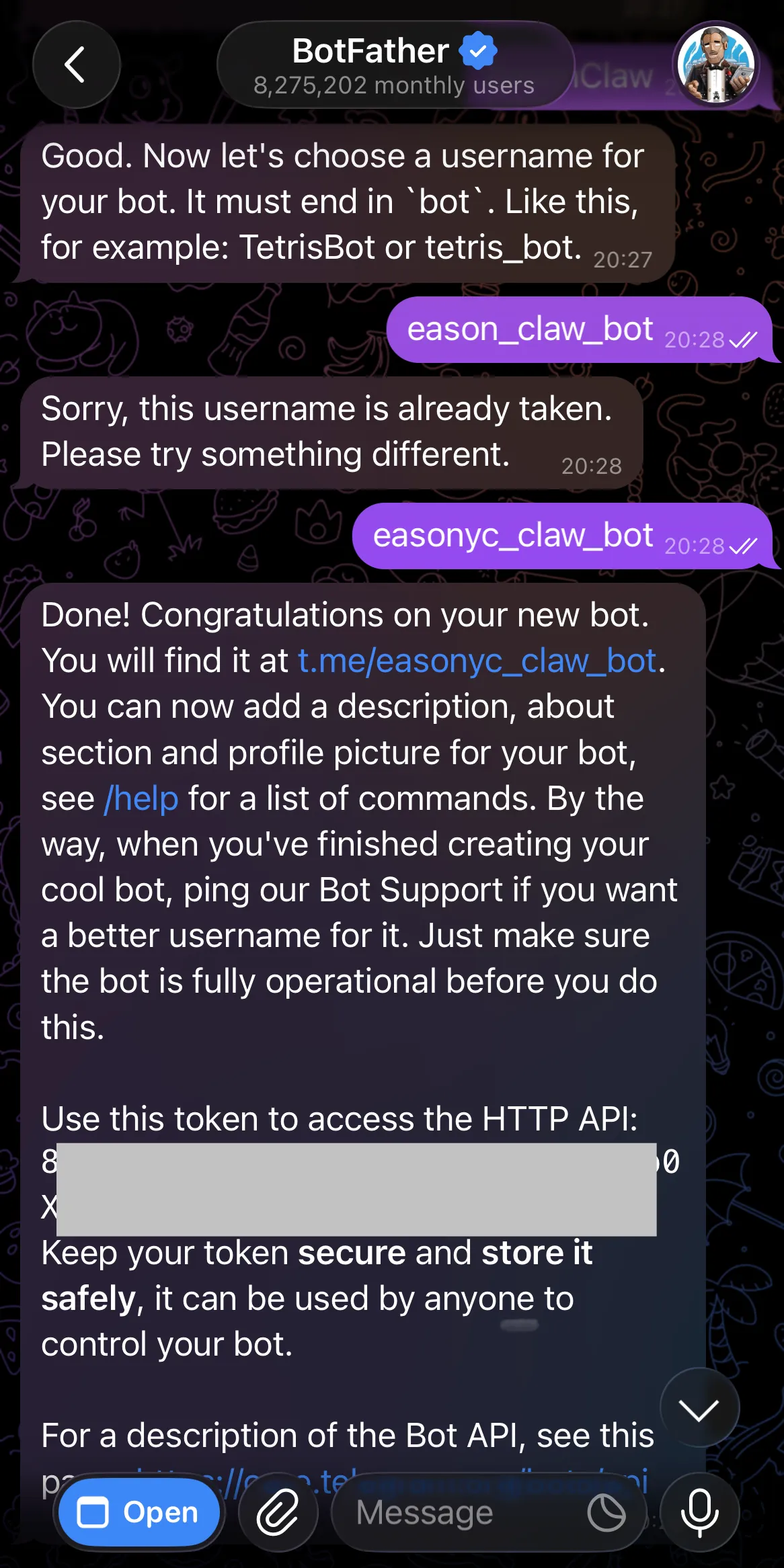
把它複製起來,回到 openclaw 的設定畫面,輸入剛剛申請的 Telegram bot Token。

5. 後續設定 & 啟動 openclaw #
串接完 Telegram 後,後面還有設定。
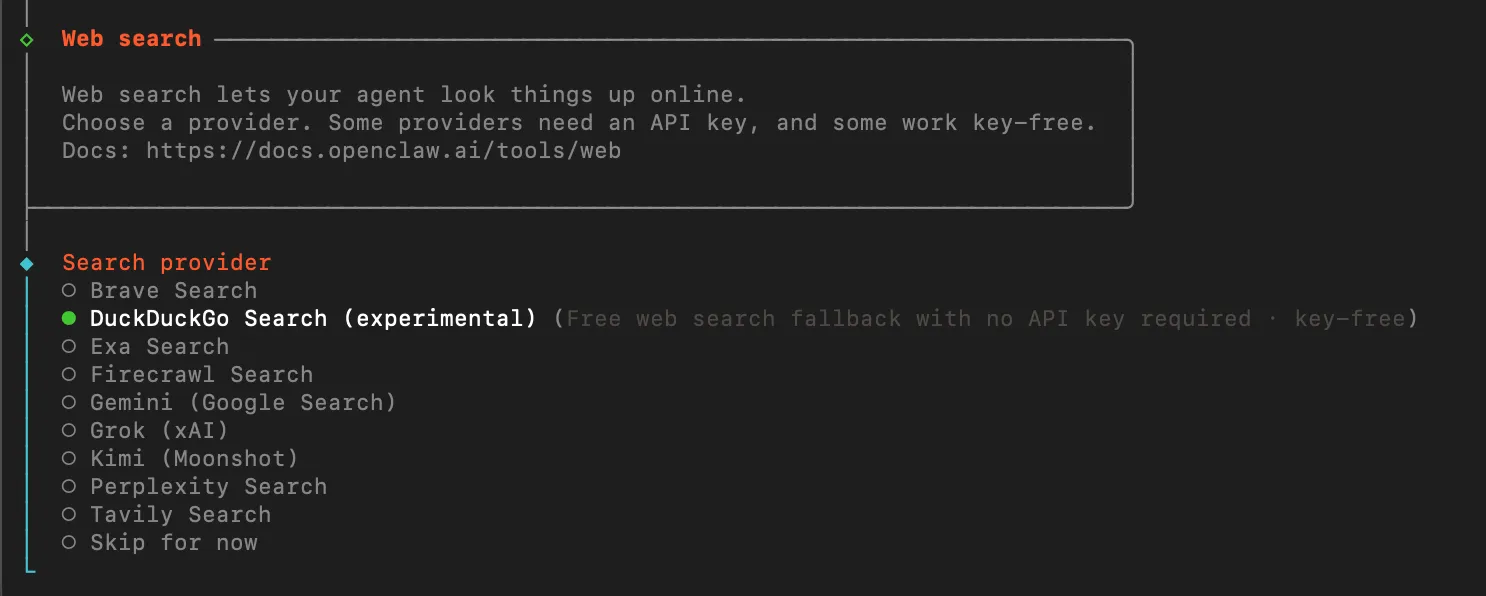
接著選搜尋資料的工具,按照建議的就好。
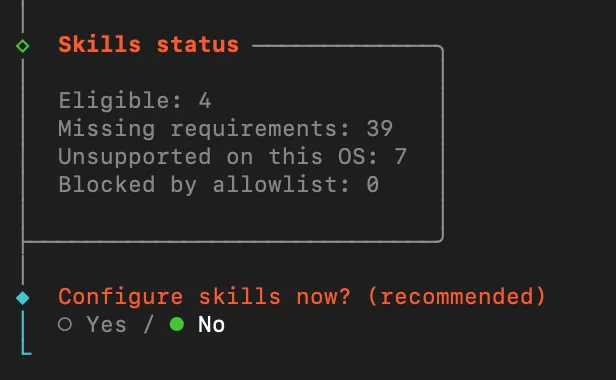
Skills 部分也是,可以先跳過,等之後你再決定要不要裝。
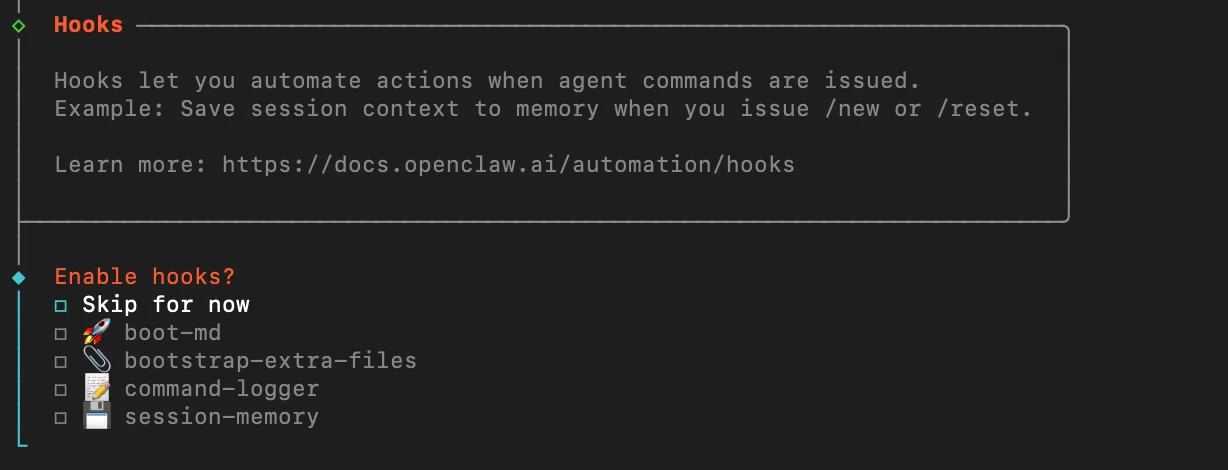
hooks 先選 Skip for now。
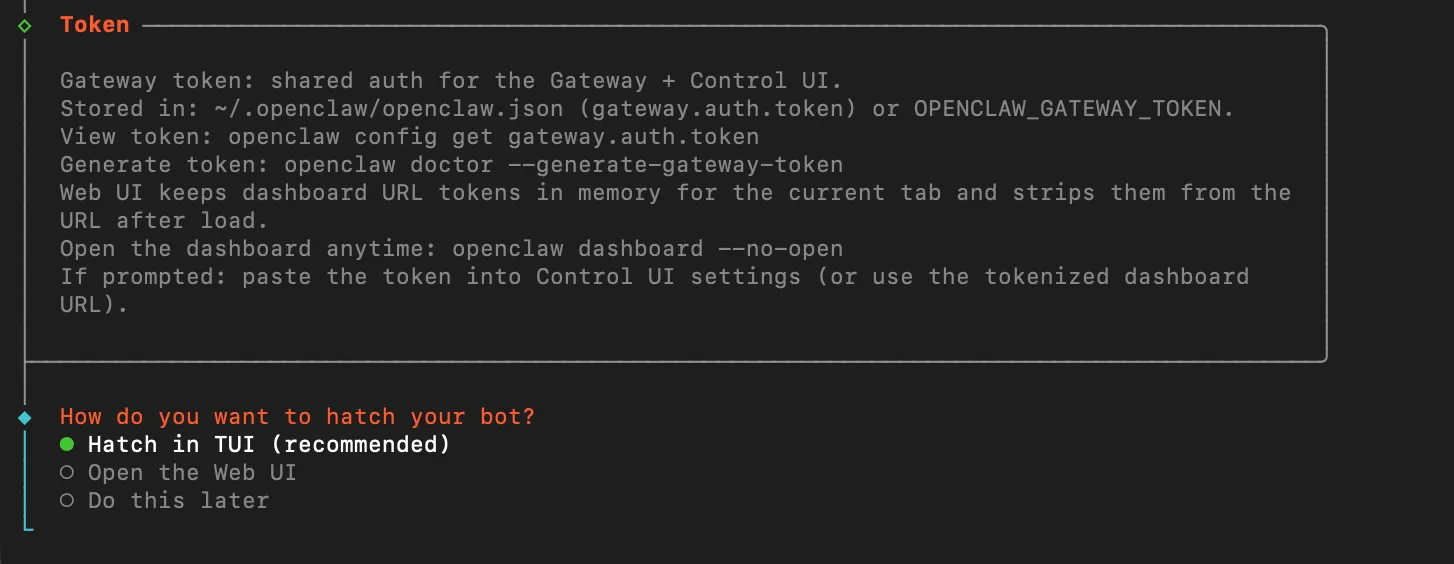
Hatch 先選建議的 TUI,或是等等再調都可以。
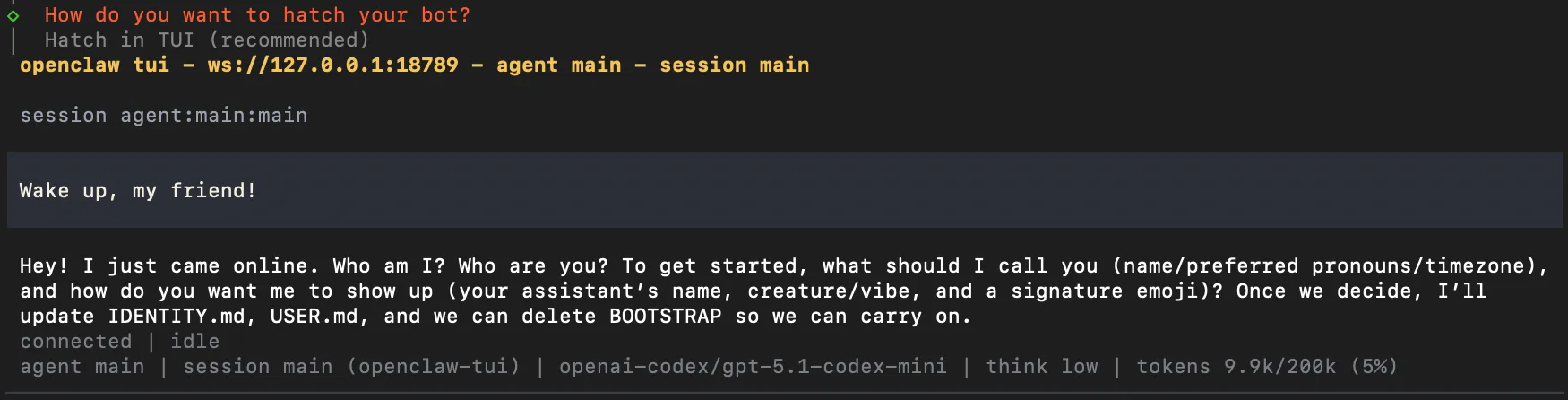
都弄完就會看到以下畫面,代表 openclaw 已經安裝完成啟動了。
6. 串接 Telegram bot #
啟動之後 openclaw,一開始是還沒跟 Telegram 串接的,所以在 Telegram 中對剛剛建立的 Bot 發送訊息,會看到以下畫面。
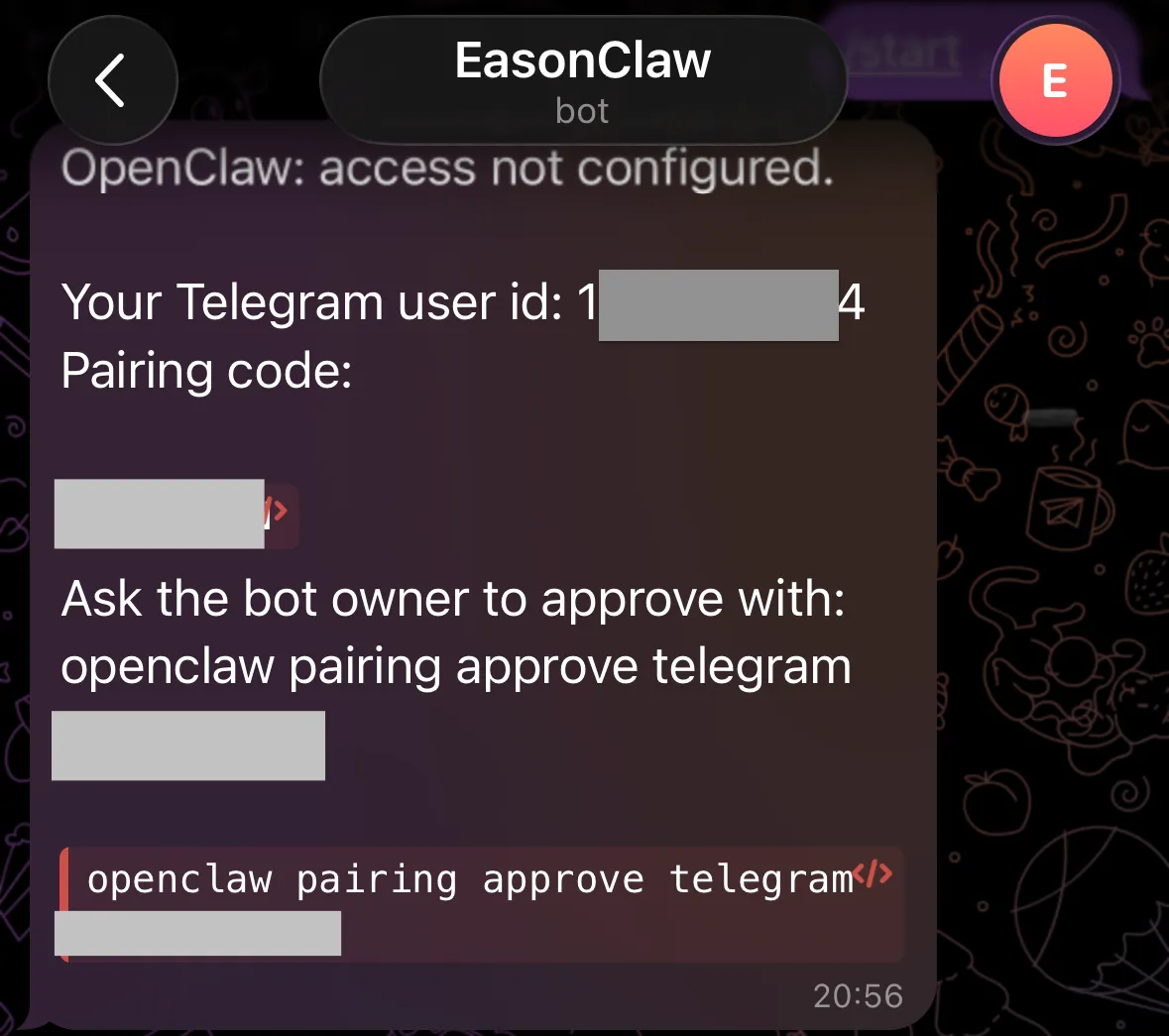
需要進到 openclaw 的設定畫面,輸入以下指令進行配對:
首先輸入,確認是否有等待配對的清單。
openclaw pairing list
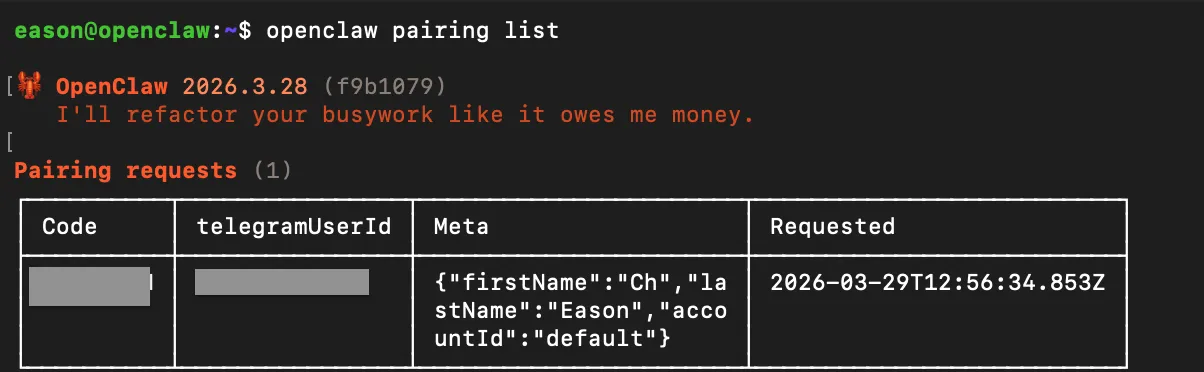
接著輸入以下指令,後面接上剛剛對話上出現的 Pairing Code,進行配對:
openclaw pairing approve <Pairing Code>

出現 Approve 連接的 ID 是對話中的,代表已經成功,可以開始對話了。
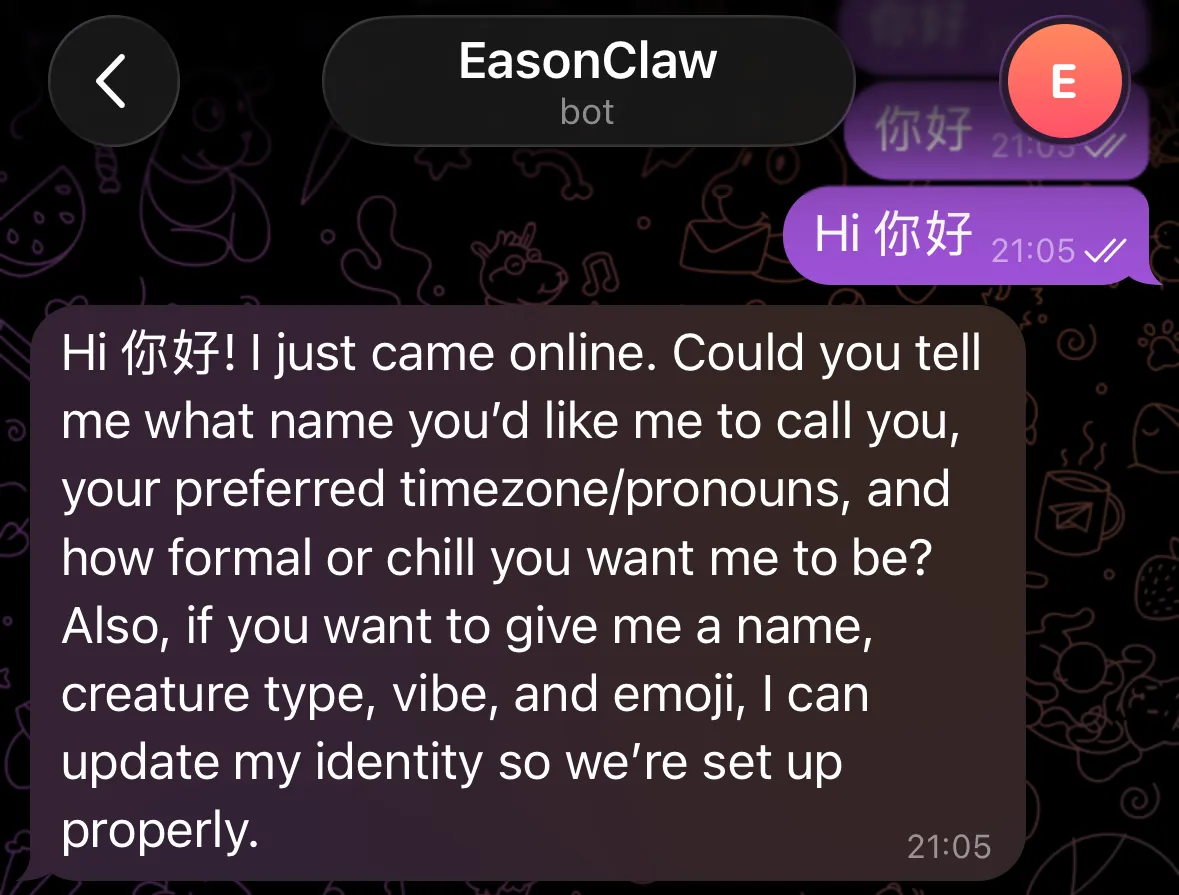
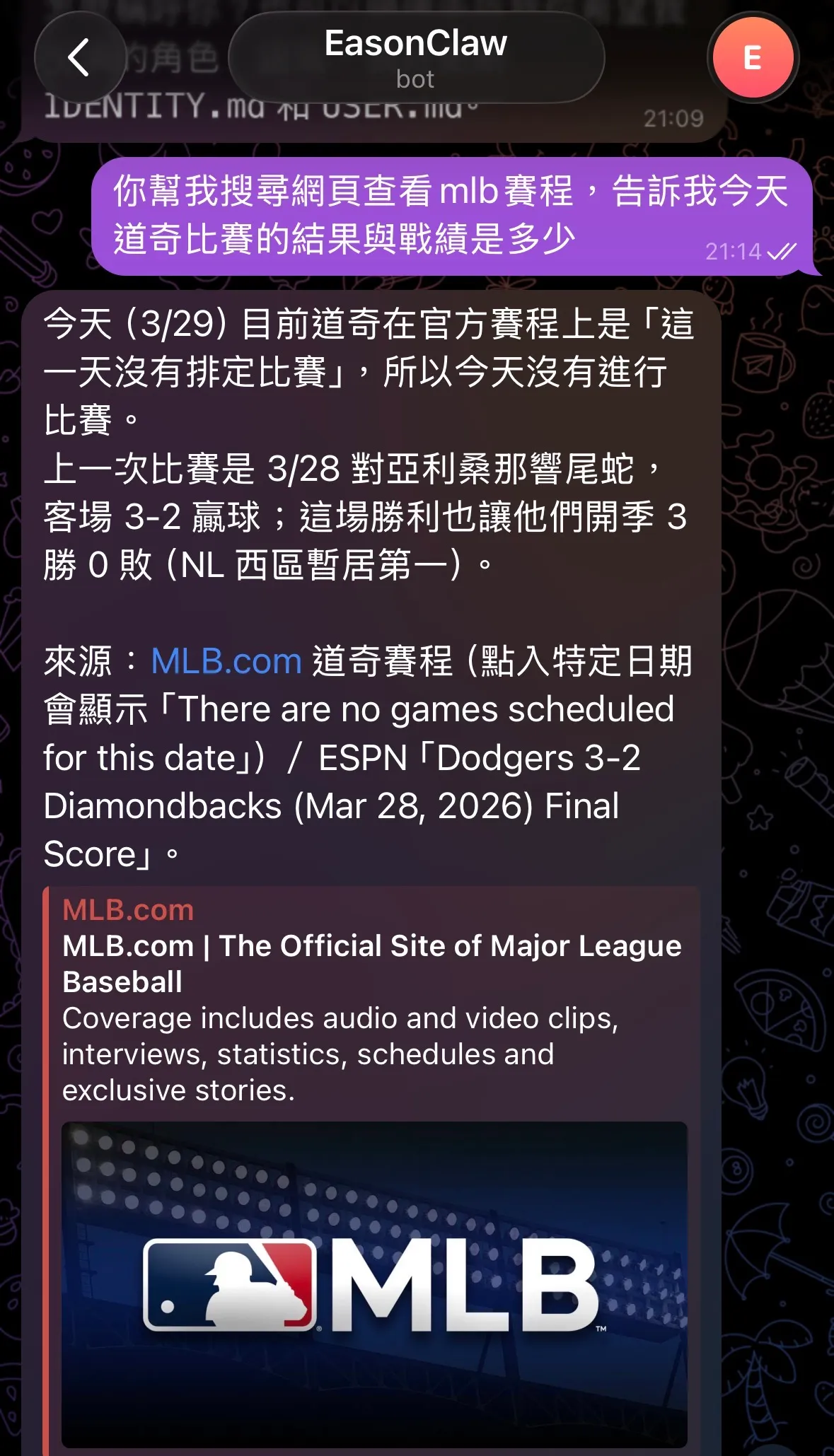
然後試著請他幫我找今天道奇比賽的資訊,看起來真的有去找,29號沒有比賽沒有被我騙到掰一個結果出來XD
結語 #
以上就是 openclaw 的快速安裝與設定,其實龍蝦還有很多可以玩的功能,像是 定期排程(heartbeat)、 自動記憶(memory) 等等的功能,有興趣的可以再研究看看,我也還沒深入研究,可能後續真的玩出心得然後錢也花下去了,再寫一篇文章做紀錄吧。