
前言 #
在 AI 工具遍地開花的時代,相信大家都多少都已經使用過 AI 工具,協助自己的工作日常來提升生產力。
近期興起的 Vibe Coding 概念是一種透過用「聊天」寫程式的方式,能夠先講大方向,AI 幫你快速實作,也能夠邊看結果邊調整。
市場上也有非常多工具(像 OpenAI Codex、Cursor、Gemini CLI),個人覺得還是用自己用的上手的最重要。
本篇文章主要介紹如何使用 Cursor 來輔助、程式碼專案。
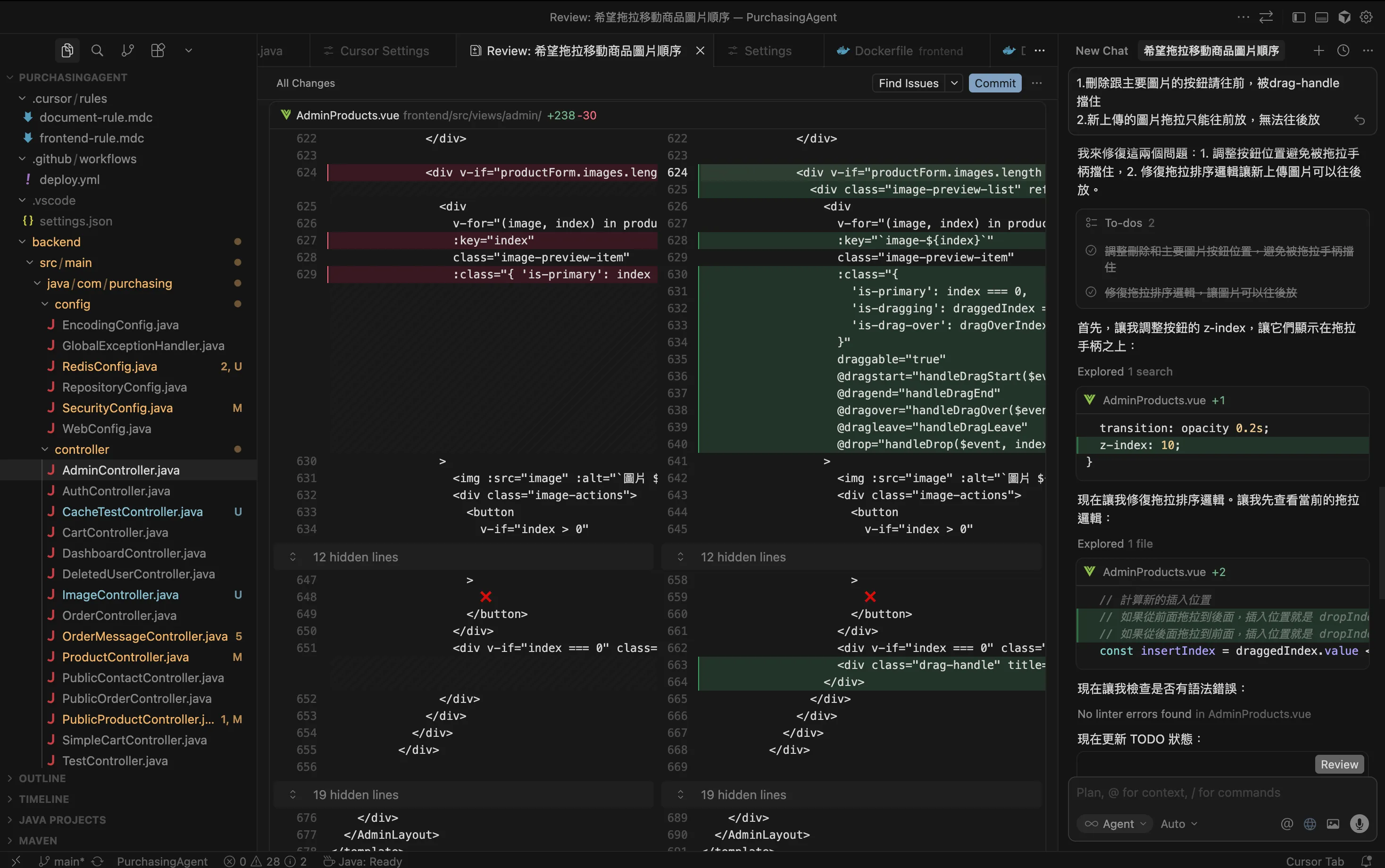
它就像是 VSCode + ChatGPT 再加上有個各人小助理 Agent 在協助你 Coding。
Cursor 用戶設置 #
訂閱方案 #
Cursor 要求使用者一定要有會員用戶,下載後可透過編輯個人資料來管理。
依照不同的定價,能使用的模型與 Token 使用數量。
詳細的方案可以參考 pricing 頁面。
聊天室窗的預設設定,可以調整在設置中的 Agents 調整
Models 的設定,可以勾選幾個常用的模型,市場熱門的 AI 模型基本上都有。
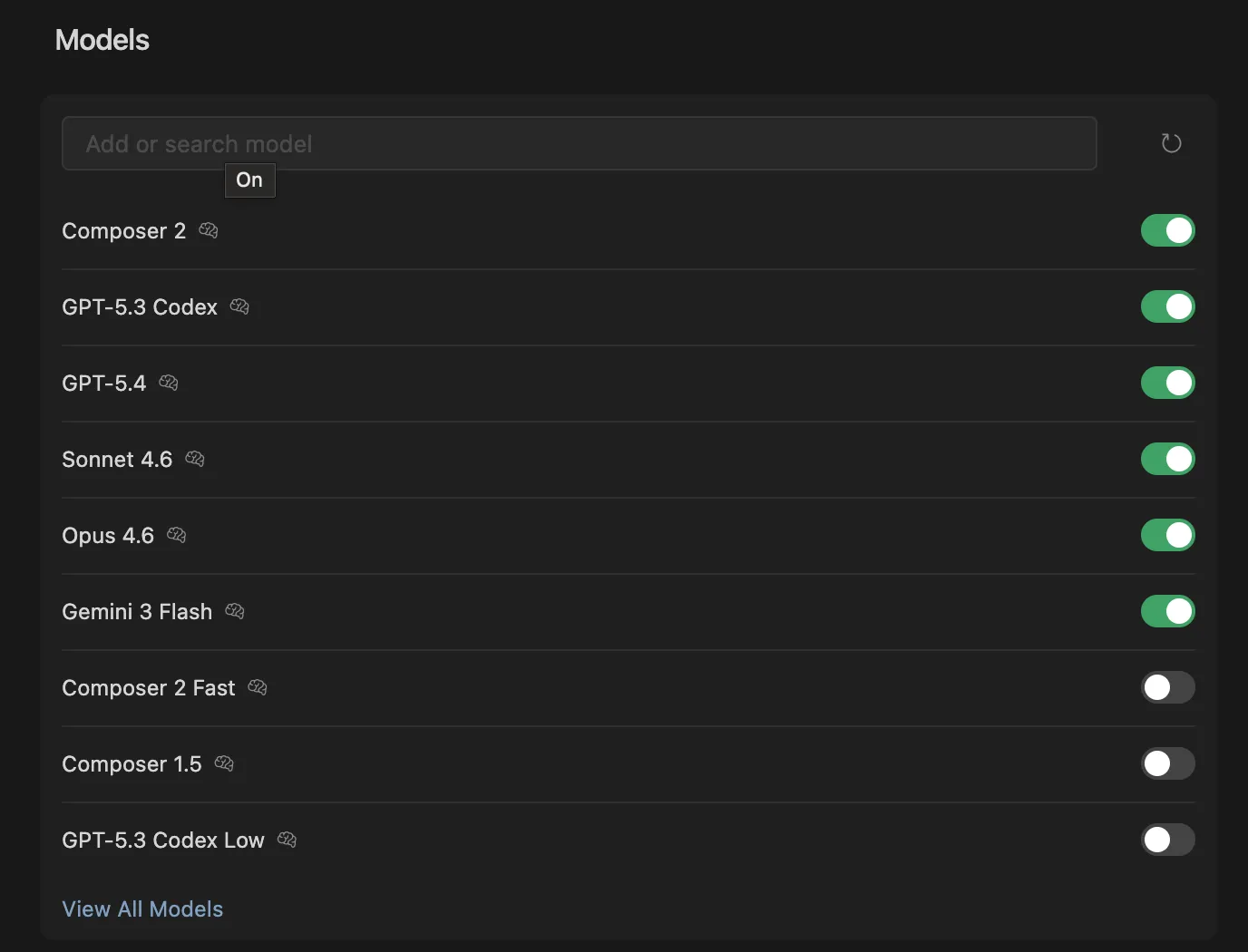
個人是覺得日常的程式碼微調修改,用 Auto 模式 就算是夠用,有更複雜使用情境的才會用到個別的模型。
想要一直免費使用,可以用新 Mail 來註冊的方式來延長,只是後來不曉得有沒有改,我是試了幾個 Mail,就訂了 pro 方案了,免費版幾乎就是體驗而已。
資料分享設定 #
如果你不想分享你的資料,啟用不分享資料協助模型訓練。
這部分設定可以進到 Settings > Privacy 頁面設定,參考下方圖片。
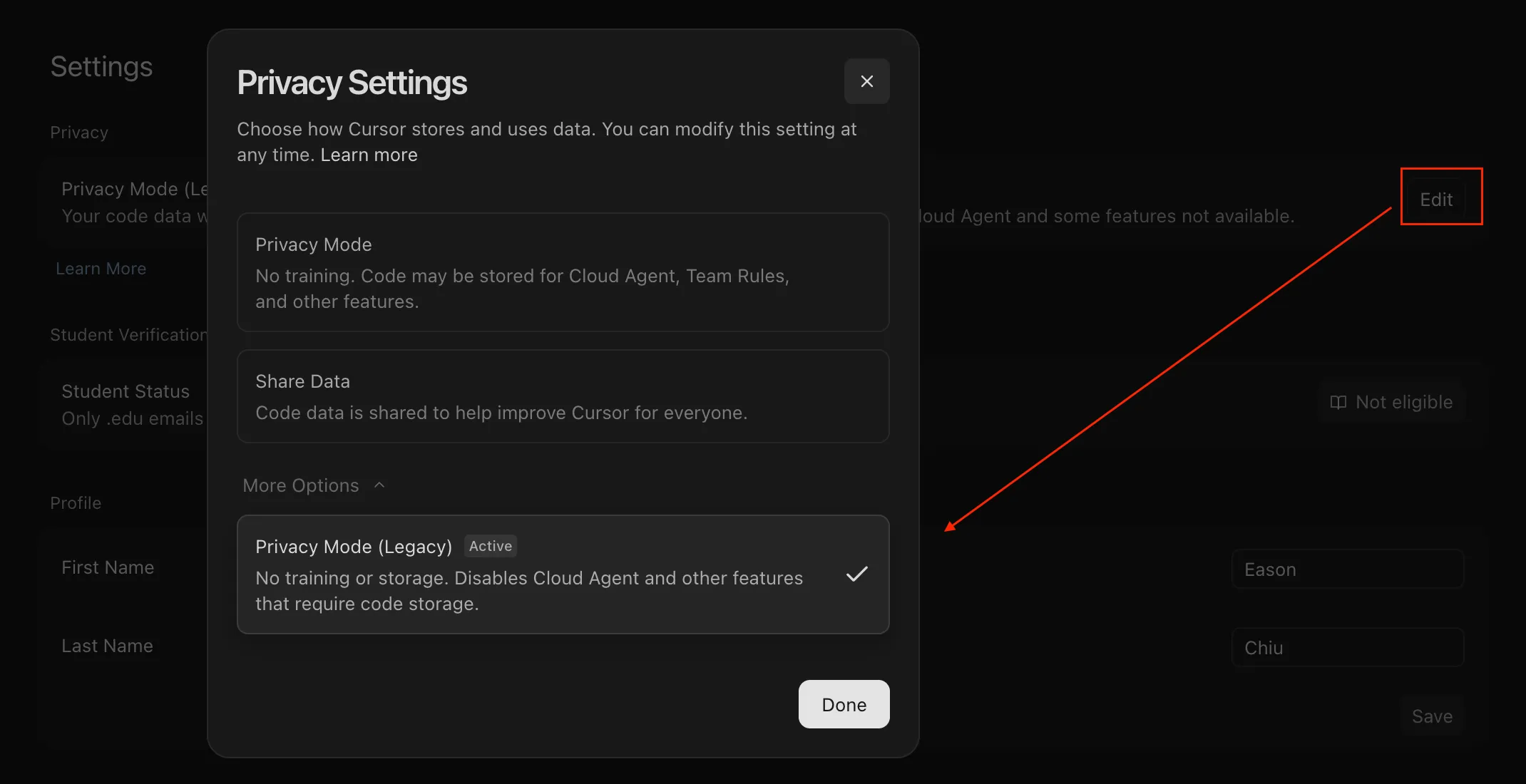
對於使用的的資料保護可以參考 Cursor 的隱私權政策頁面 ,Cursor 的背景是一家位於美國叫做 Anysphere 的公司。
Cursor 基本使用教學 #
VSCode 的介面風格 #
Cursor 就是 基於 VSCode 進行開發的 IDE,如果本身已經有在使用 VSCode 的用戶,
也能將自己本身習慣的 VSCode 設定,Import 至 Cursor 上,減少轉換的成本。
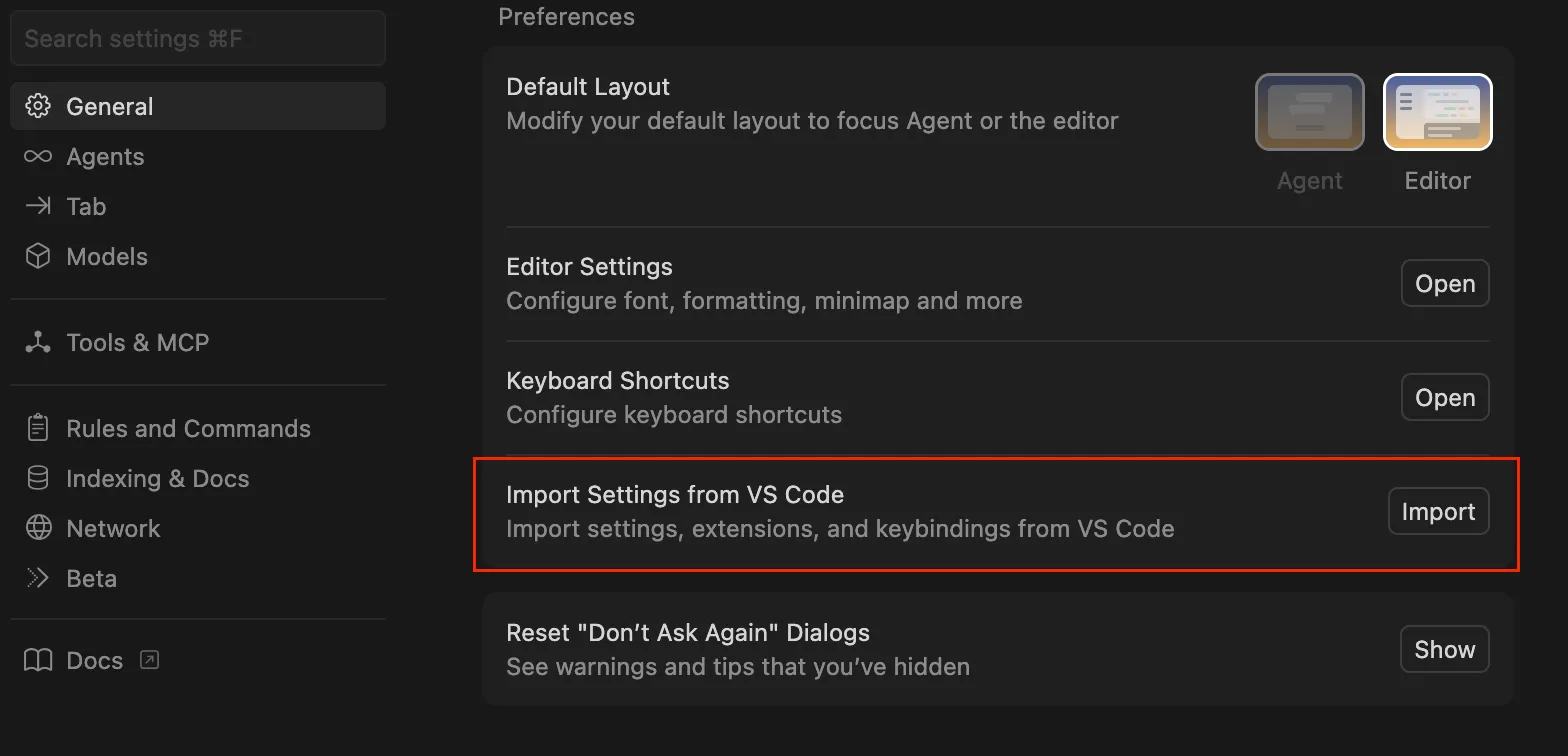
基本上 VSCode 有的功能 Cursor 幾乎都有,像是一些官方的 Extension 也蠻齊全的。
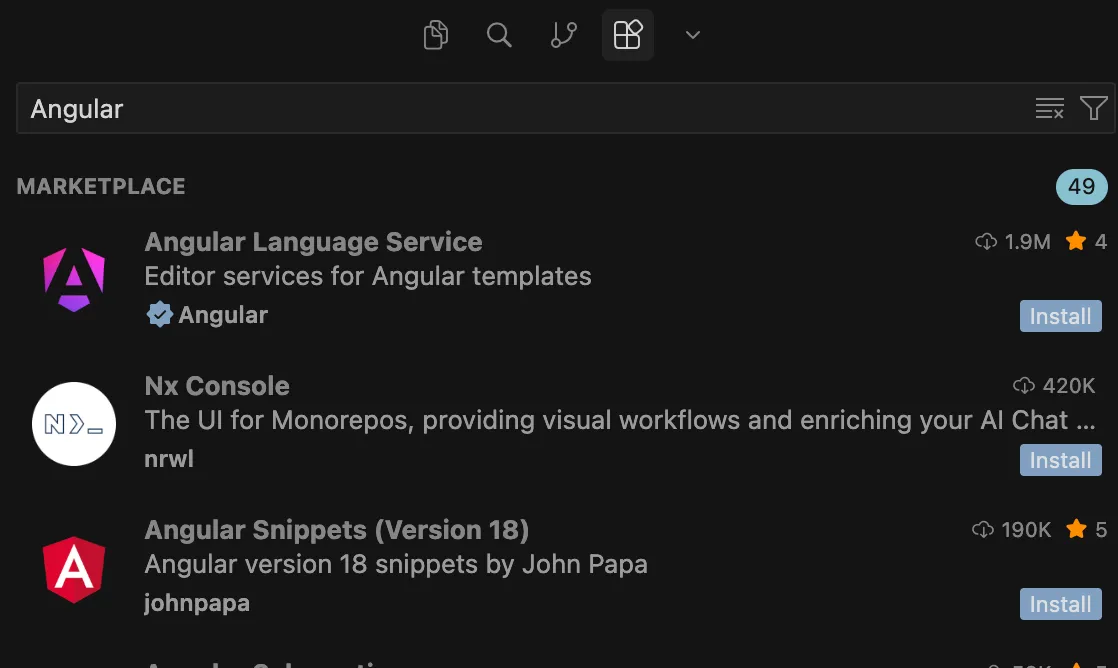
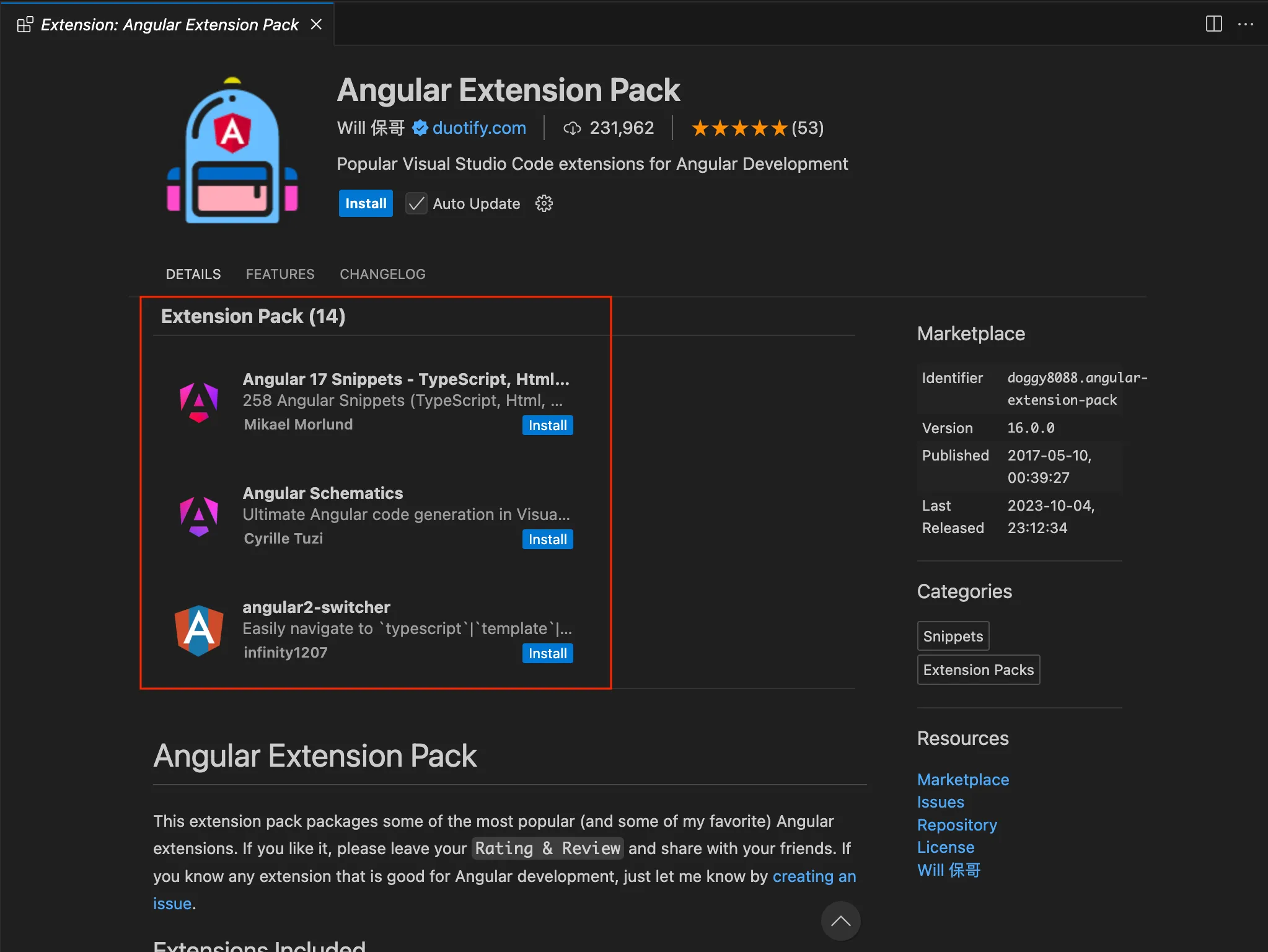
不過跟 VSCode 的市場相比還是少了一些,而且已經有人包好的 Extension Pack ,也需要額外自己把套件一個一個做安裝。
基本操作介紹 #
前面提到 Cursor 就像是 VSCode + ChatGPT ,為甚麼這麼說呢,
因為與 ChatGPT 一樣,以透過聊天室窗來進行互動的,只不過它會讀取你的專案下的目錄,透過 Codebase indexing 來定期讀取你的專案內的程式碼,詳細可以參考 Cursor Docs。
而 Agent 模式下會直接修改你的程式碼,不需要一直把程式碼貼到 ChatGPT。 Cursor 提供三種模式,分別如下:
Agent Mode: 透過 AI Agent 來修改你的程式。Ask Mode: 如 Chat GPT 一樣,能根據你的專案目錄來回答問題。Plan Mode: 只有個大方向,需要 AI 來幫你規劃 Plan 來逐步執行。
三種模式都能依照任務選擇適合的模型,或是選擇 Auto 讓 Cursor 幫你決定。
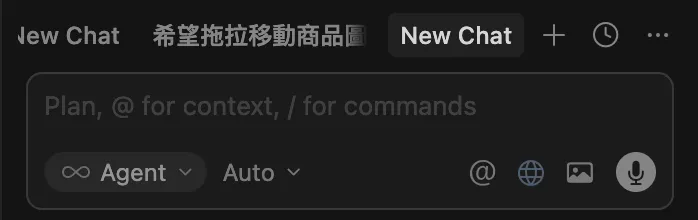
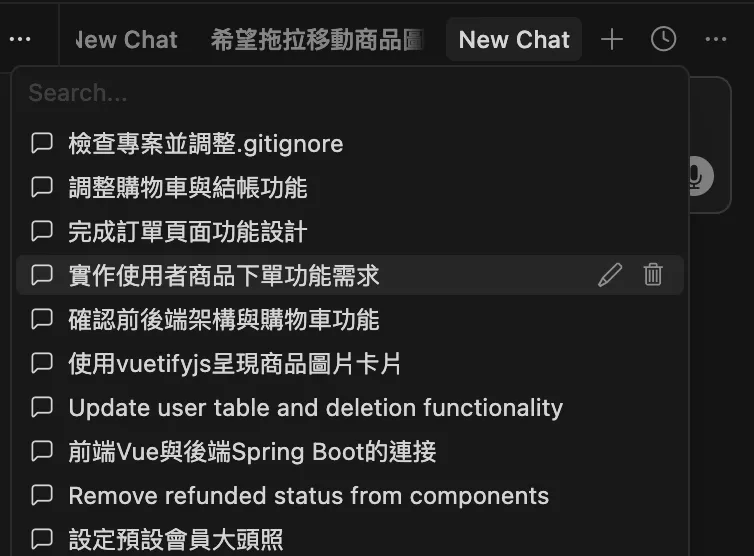
個人使用習慣是,一個想法、一個功能模組就會新開一個聊天室視窗避免因為前面的對話受到影響,訊息量一多回應的速度也比較慢,也比較省 token。
å
Agent Mode #
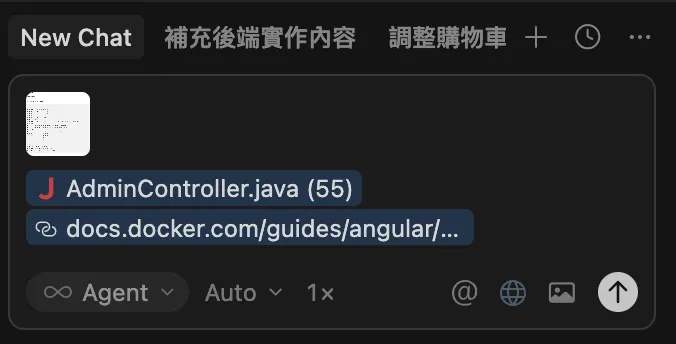
透過對話需求,來修改你的程式碼,對話需求可以是:
- 專案內的目錄、檔案 : 可以直接拖拉進去,或是在聊天視窗中用@
- 圖片、某個網頁 : 直接貼上即可
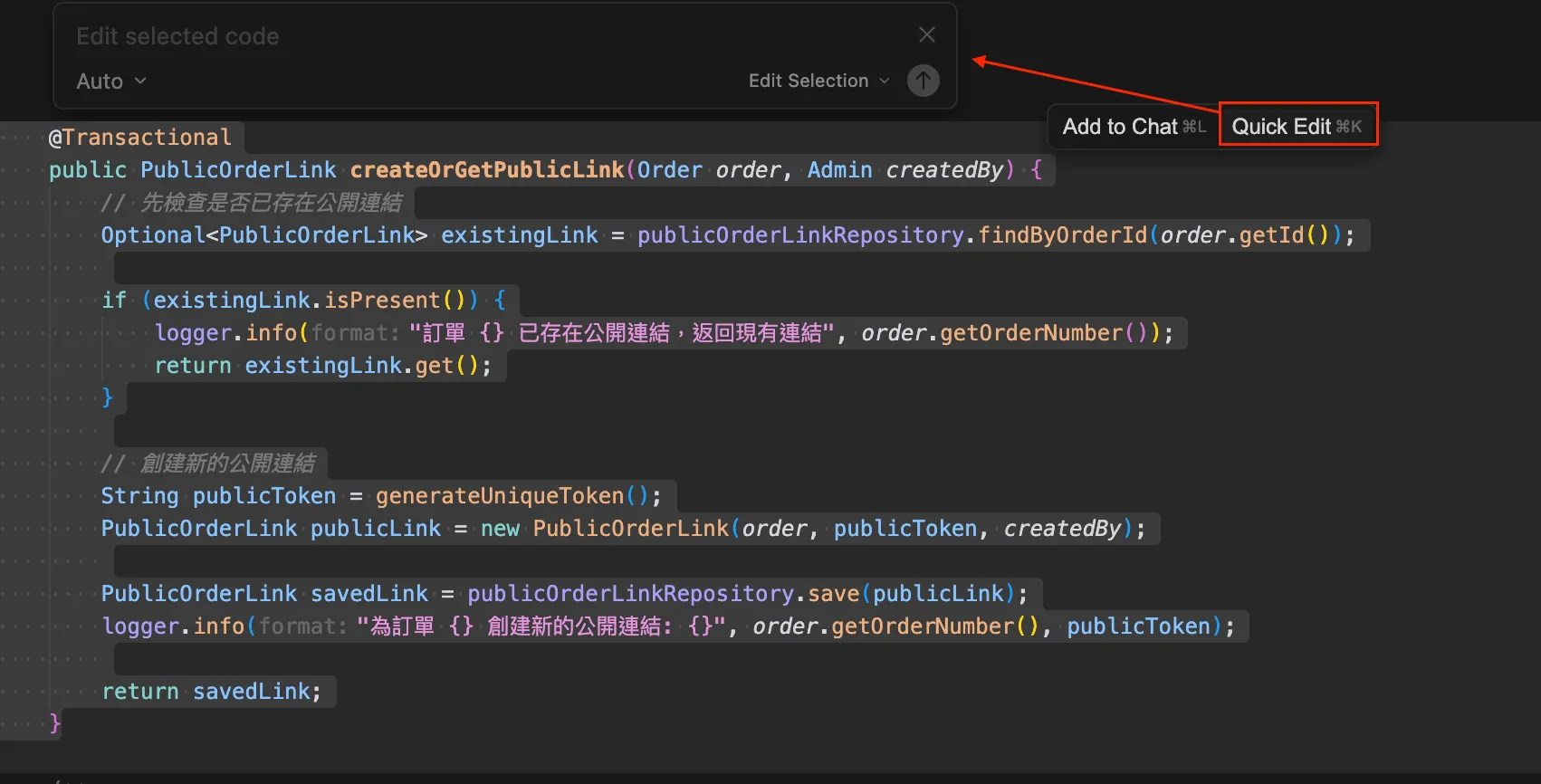
- 片段的程式碼、Terminal訊息 : 反白後會出現 Add to Chat
- 修改選取範圍的程式碼 : 反白後會出現 Quick Edit
按下會彈出一個聊天視窗只為此處進行編輯或詢問 :
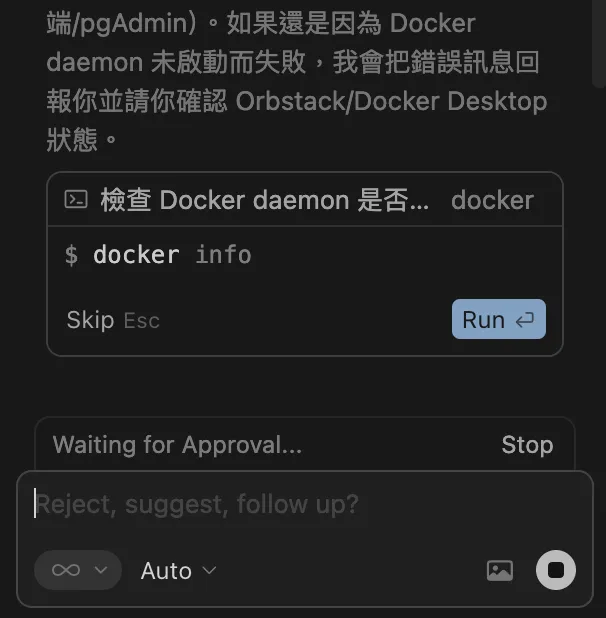
Agent 執行 cmd 指令 : 執行前會詢問用戶是否要執行該指令 (如果設置Ask Every Time的話) :
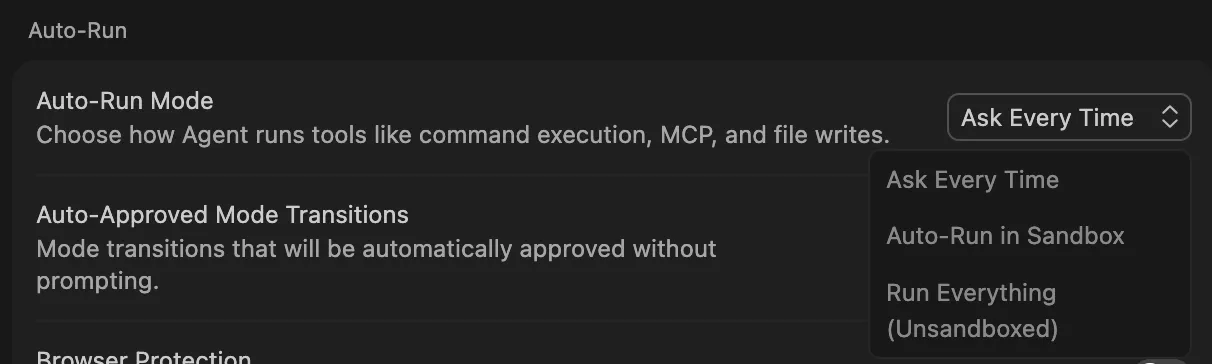
如果覺得每次執行指令都要問很煩的話。可以把模式切換成 Auto-Run in Sandbox,
接著可以把一些直接執行無關緊要,像是的 ls、ps 資訊等等的指令定義在這邊。
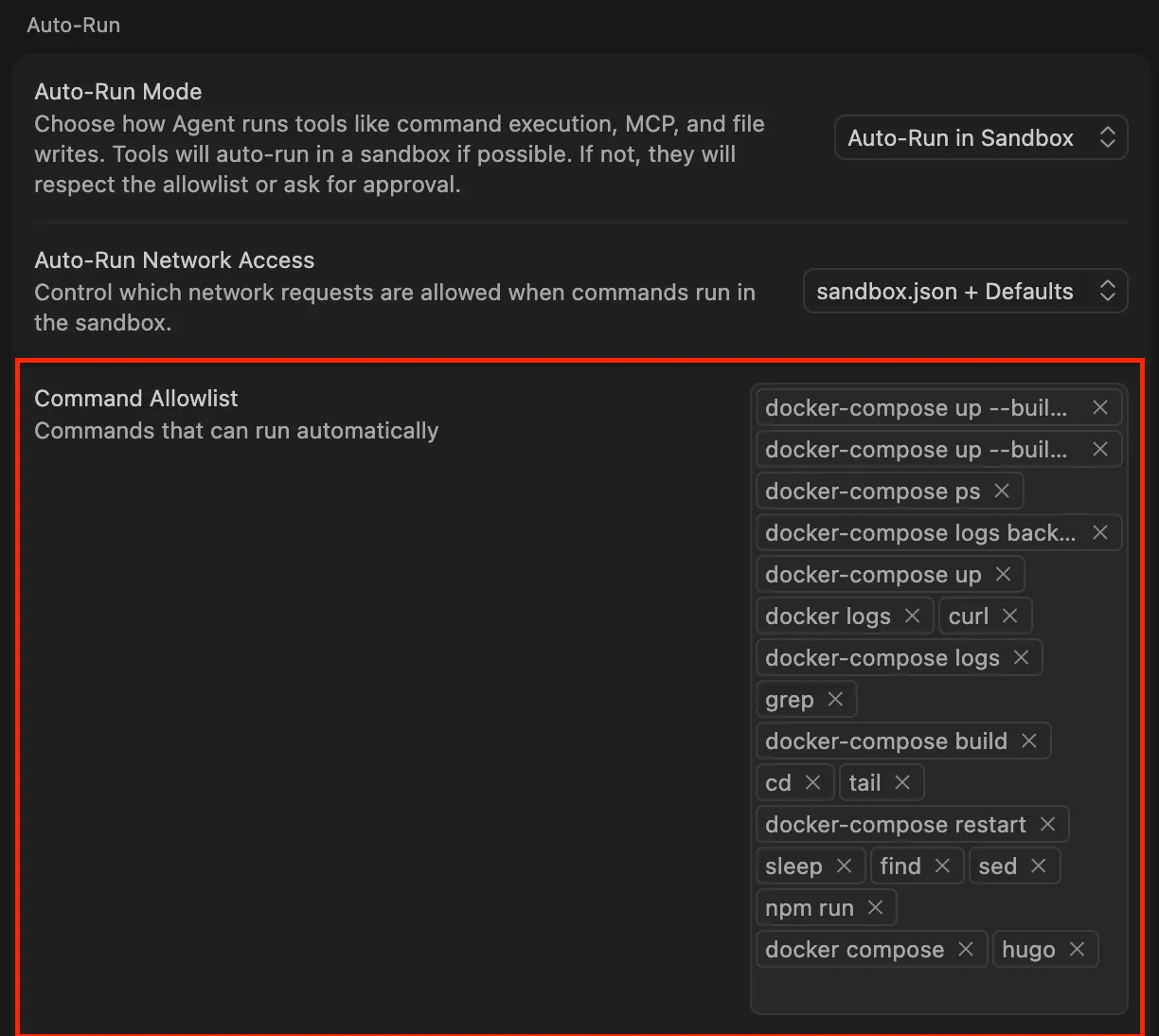
原先 Use Allowlist,此功能在 Cursor 更新版本後,已改成在
Auto-Run in Sandbox模式下執行,定義可直接執行的指令集。
Ask Mode #
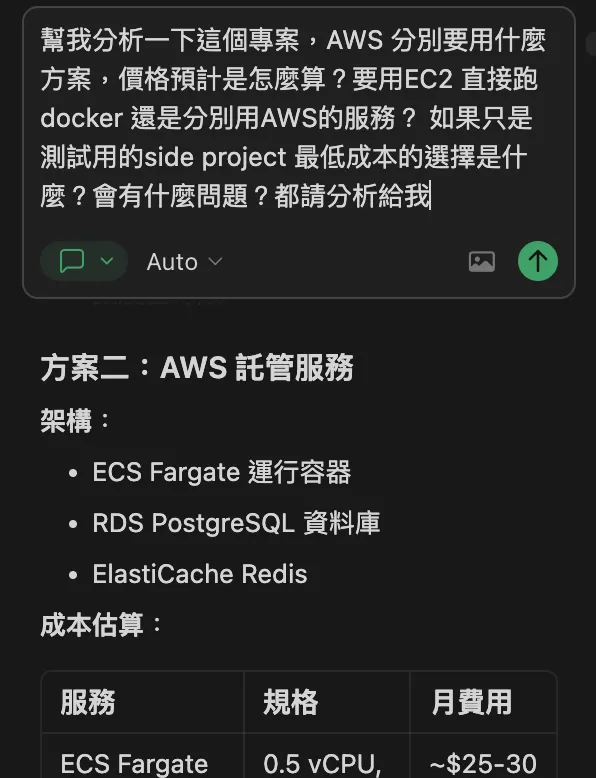
Ask Mode 就是把它當作會分析你專案的 chatGPT 來執行就好。
Plan Mode #
通常是沒有什麼具體方向的專案,需要 AI 來幫你規劃的時候使用。
如果問題很模糊的話會繼續追問。
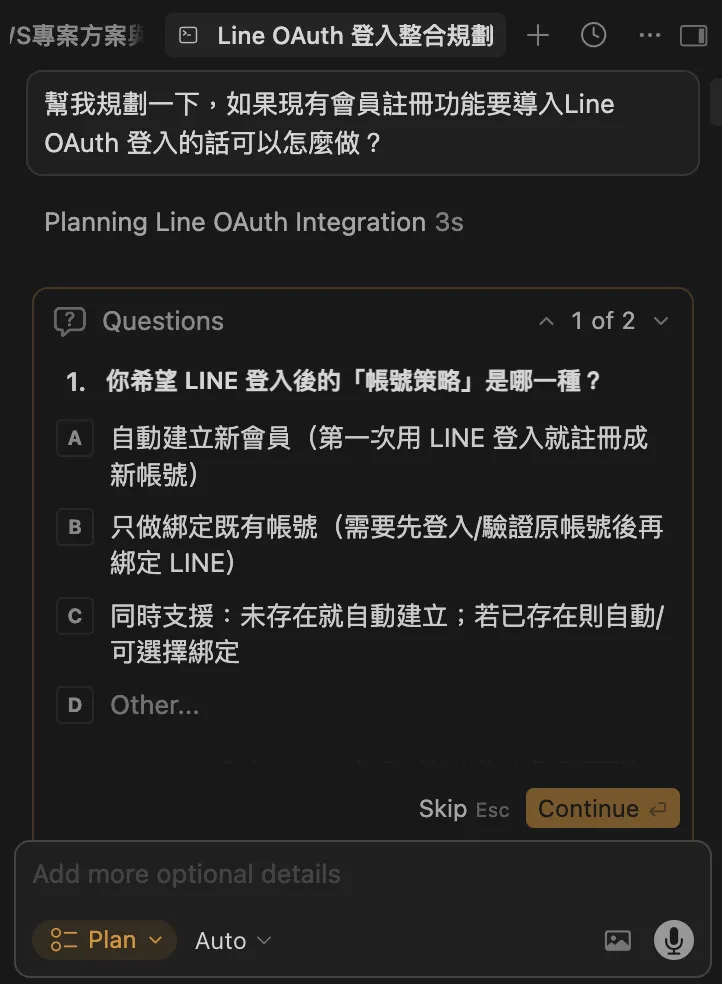
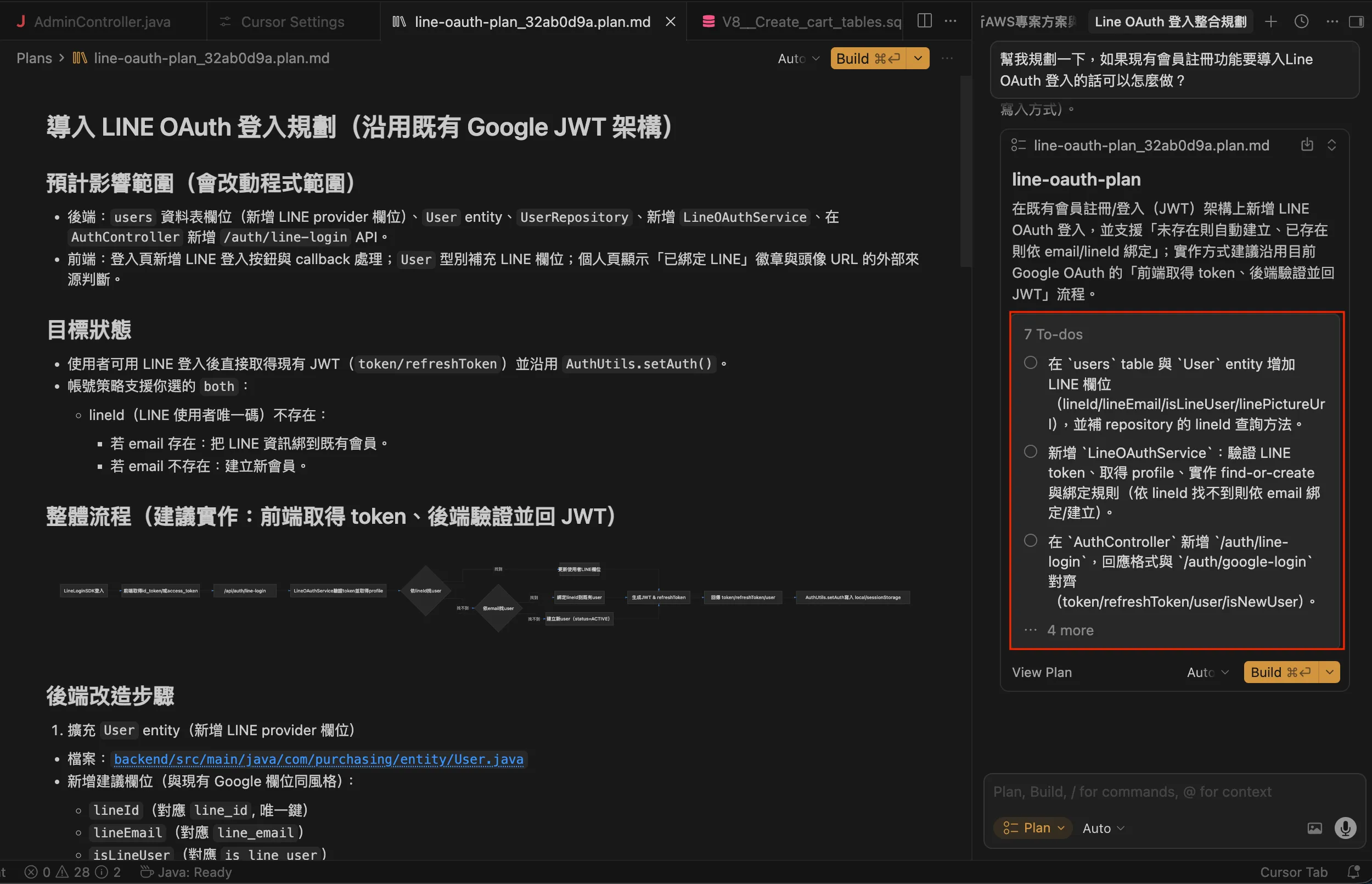
沒問題之後 Cursor 就會幫你建立一個 To-do List出來
按下 Build 就會轉成 Agent Mode 逐項去執行。
Review & 還原程式碼 #
跟AI互動開發專案,多多少少都會出現幻覺的,或是需求定義不夠明確,導致往錯的方向去執行。
其實 Cursor 在互動上,每一次的聊天訊息,都會列出修改了哪些檔案,
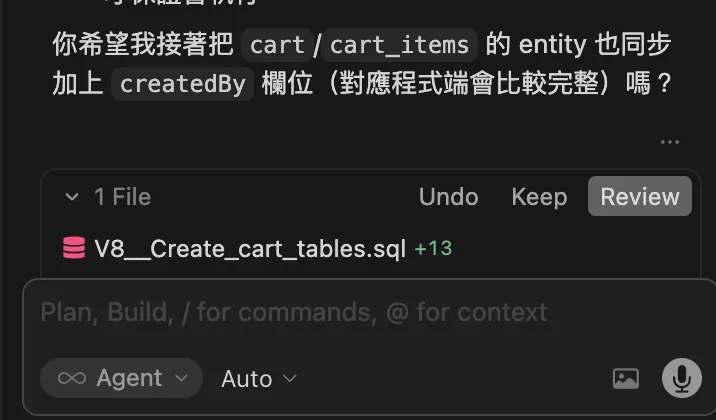 可以逐項 Review ,並且按下 Keep 去確定修改內容。
在網頁開發,可以
可以逐項 Review ,並且按下 Keep 去確定修改內容。
在網頁開發,可以先不按下 Keep,來優先查看修改內容,
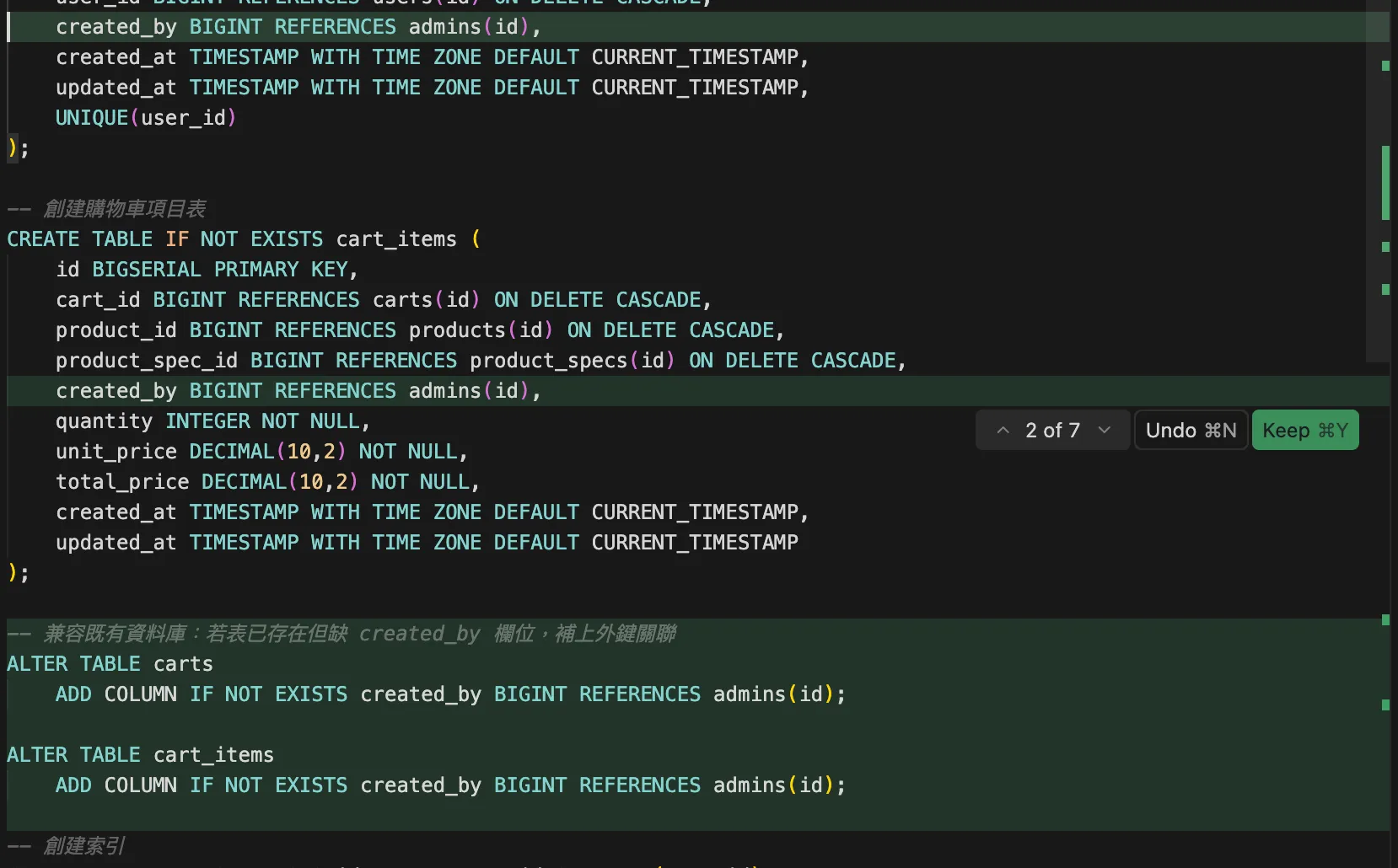
按下 Undo 會再還原回去。
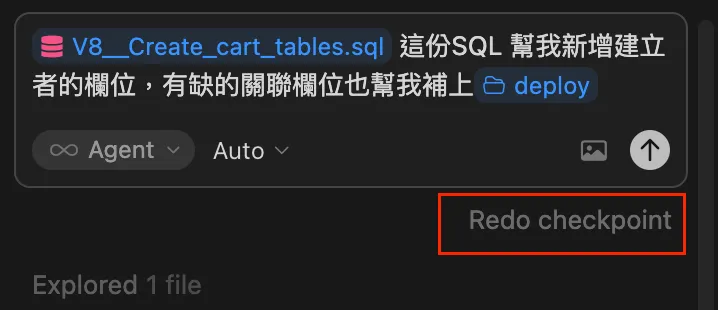
若不幸這次的修改不如預期,其實在每一次的對話,Cursor 都有提供 Restore Checkpoint 按鈕,把程式還原到對話當時的版本。
Prompt Rule 設置 #
可以依照個人的使用習慣,或是該專案的特性,設定 特定的 Prompt Rule ,
讓每一次的聊天訊息中,不需要一直重複提醒 Agent。
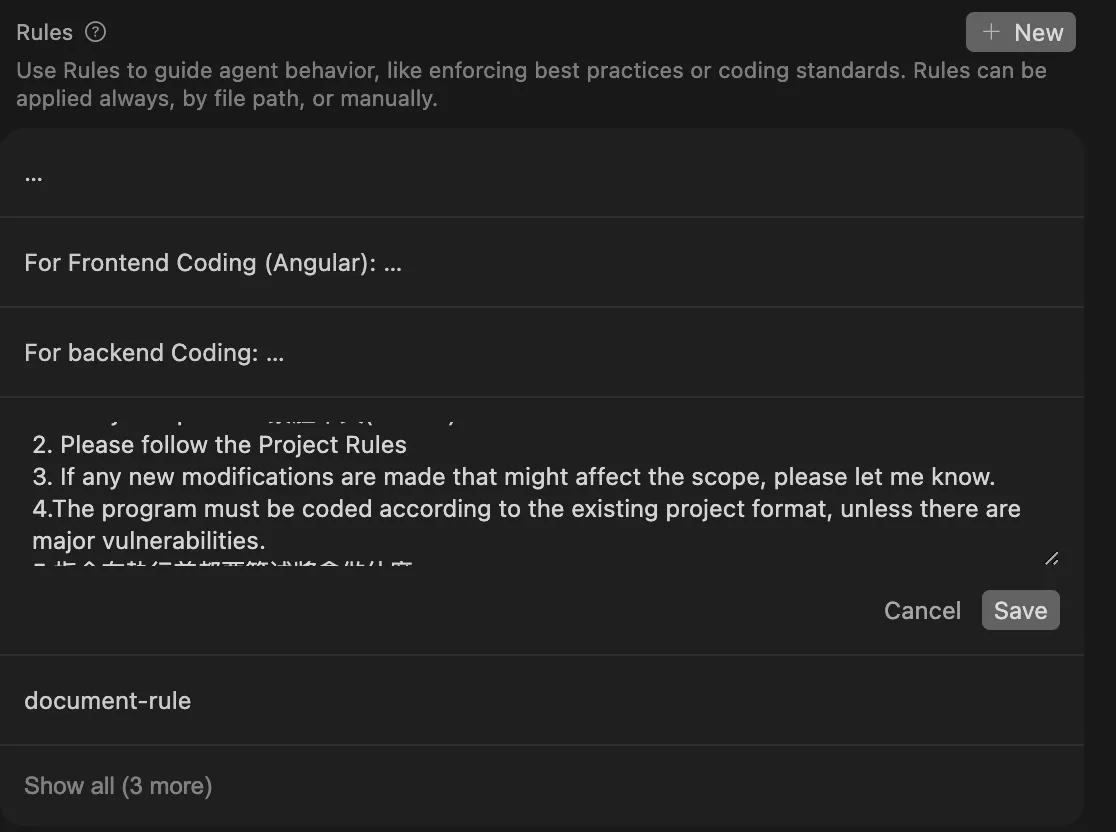
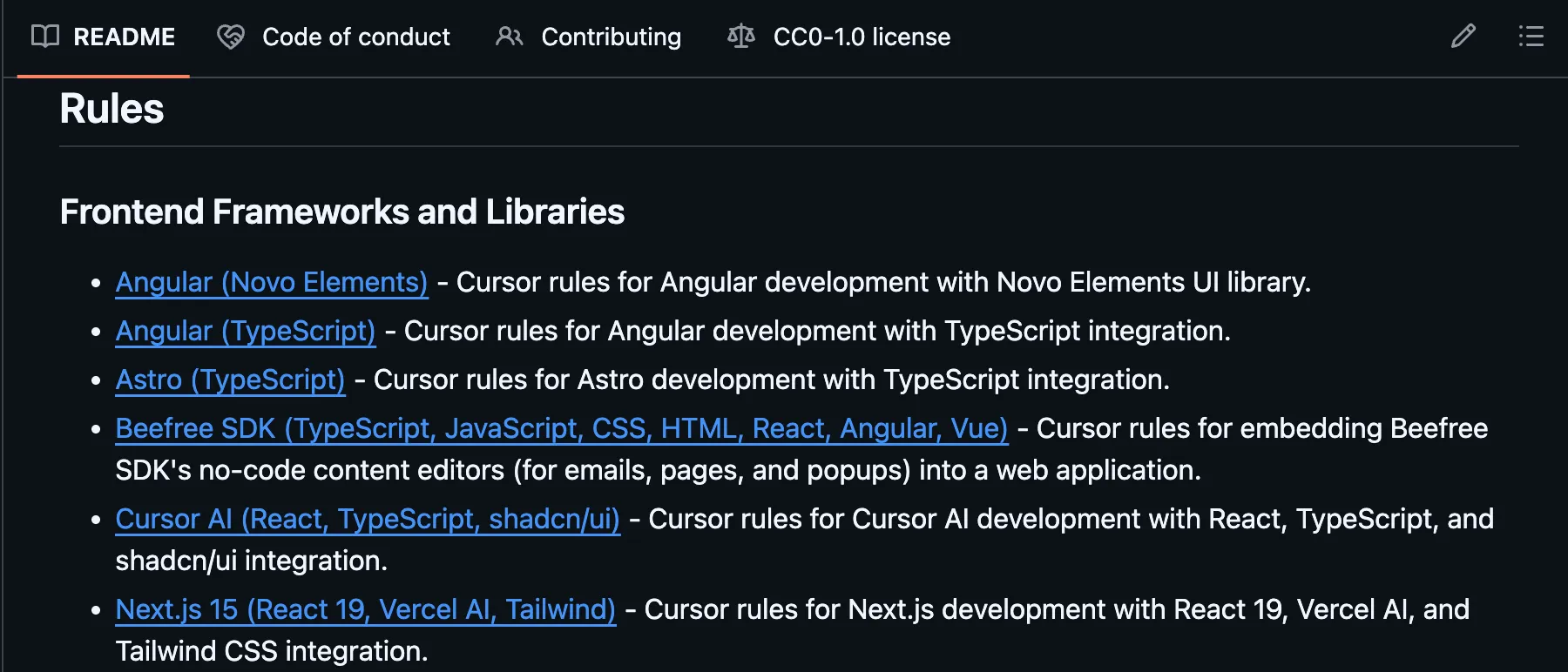
GitHub 上也有提供一些 參考 Prompt Rule,可以參考並貼到自己的專案配置,但建議貼到自己專案下使用前要看一下內容 ,避免有藏一些 Prompt Injection 在裡面。
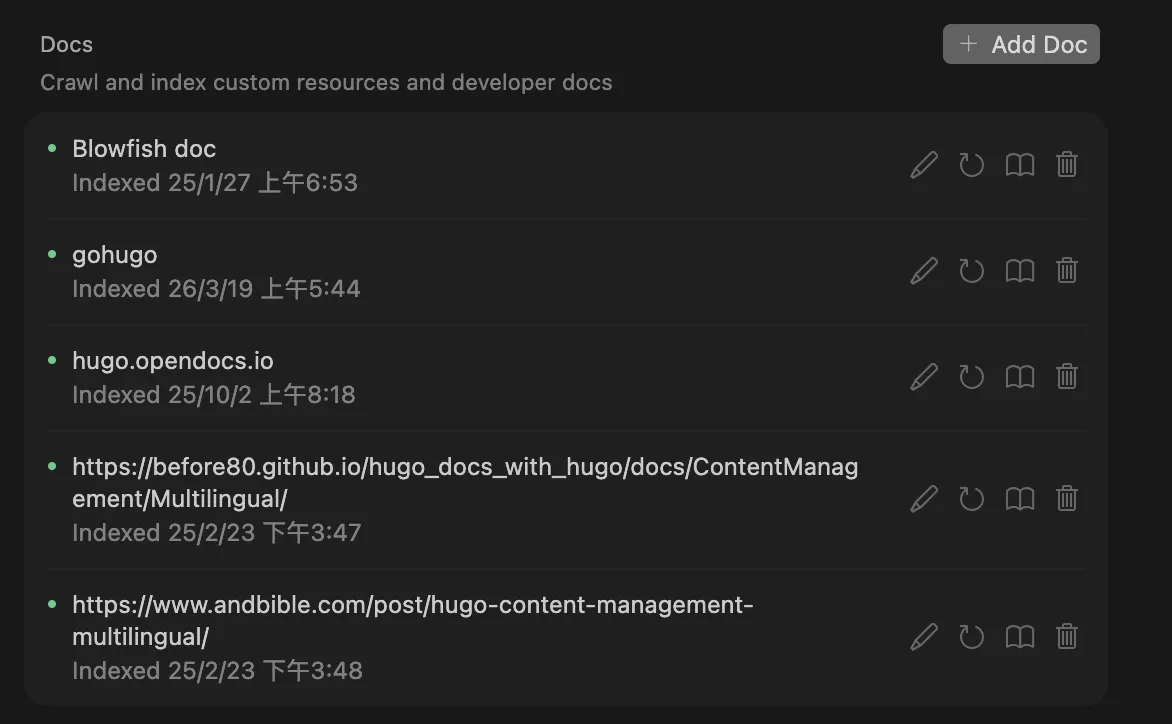
要求 Agent 參考特定文件 #
如果不想要 Agent 亂參考不知道網路上哪裡學來的語法,可以在設定 Docs 中,貼上參考的特定官方文件。
結語 #
個人覺得 Cursor 身為 AI IDE 的先驅者,算是目前市面上開發體驗最好的 AI IDE 之一,但也有缺點就是真的太貴了,用各家模型都是以 API 計價的,貴的模型 Token 一下子就燒光,導致常常月初就沒額度了,只能切換成用 auto 模式去開發,但速度跟準確度就差蠻多,而且還會降速。