
前言 #
前一篇已經用 LiteLLM 集中管理 AI API ,將不同模型統一整理到同一個入口,並建立可限制模型與預算的 Virtual Key。接著就可以把這組 Key 接到 VS Code,繼續使用熟悉的 GitHub Copilot Chat 與 Agent 介面,同時讓模型請求改由自己的 LiteLLM 來處理。
這種做法就是 BYOK(Bring Your Own Key),而不是 GitHub Copilot 內建模型的額度。這裡以 LiteLLM 為例,但 BYOK 並不僅限於 LiteLLM,也能串接 OpenAI、Claude、Gemini 服務商提供的 Token 計價 API,甚至上一篇提到的 CLIProxyAPI。
在 VS Code 新增 BYOK 設定步驟 #
首先打開 VS Code 設定,搜尋 Manage Language Models,接著依照下面步驟:
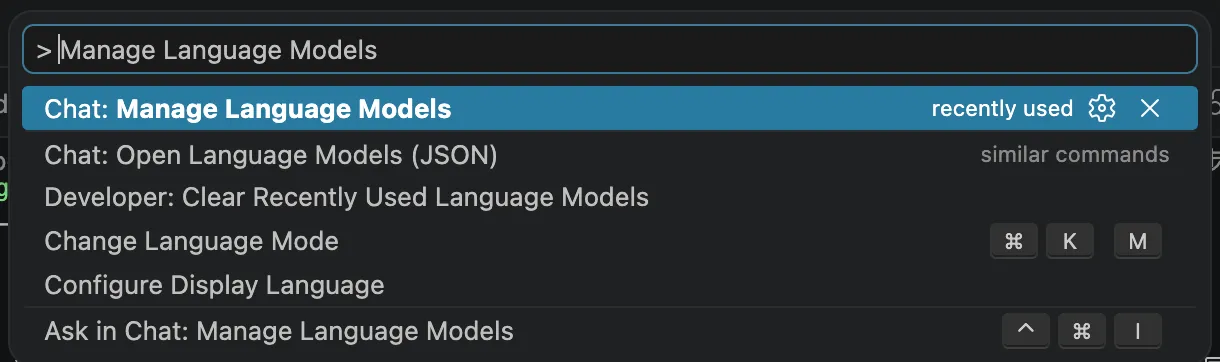
-
點選
Add Models,選擇Custom Endpoint。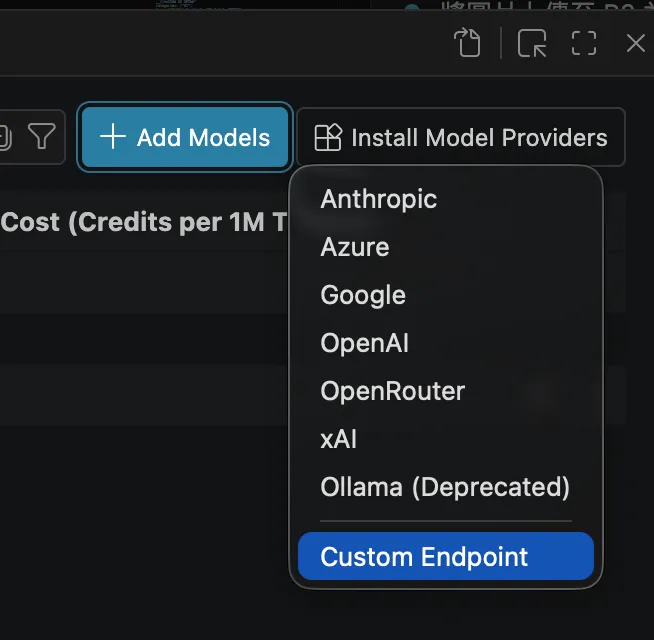
-
輸入 Group Name,例如
LiteLLM。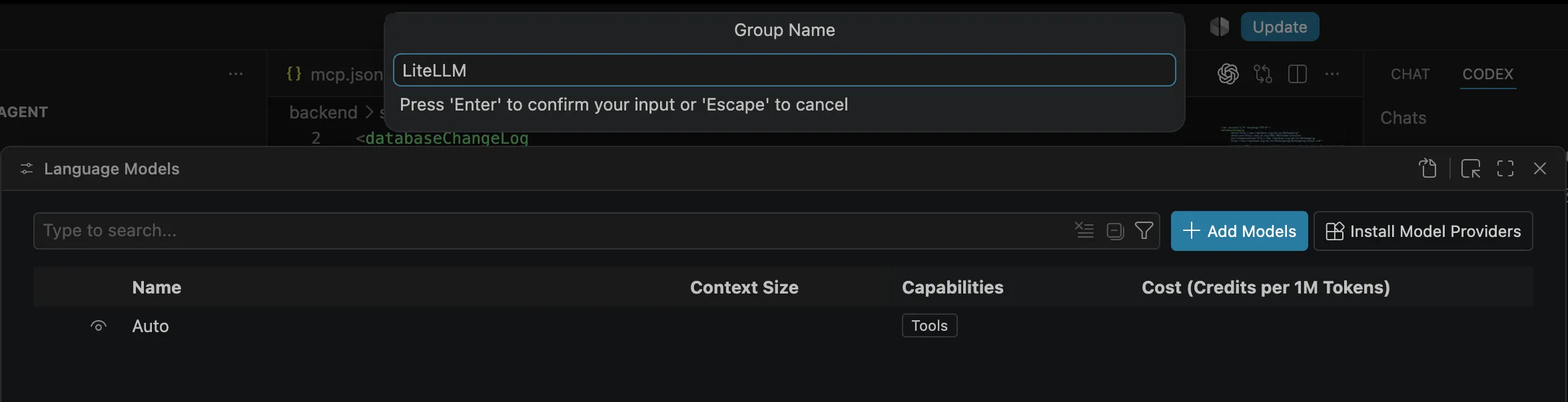
-
輸入模型的 API Key,系統會自動進行加密處理。

-
將
API Type選擇為Chat Completions。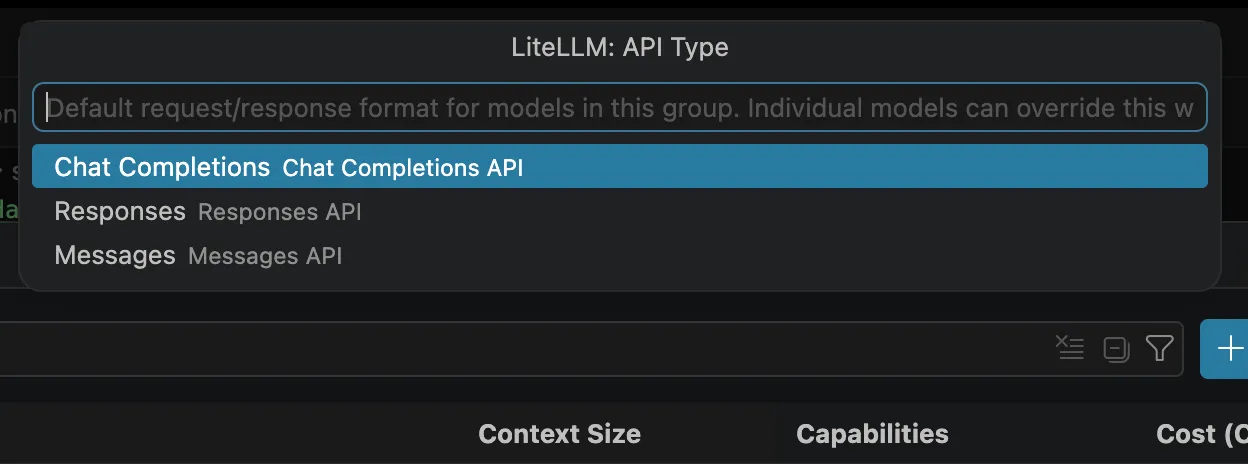
-
VS Code 開啟
chatLanguageModels.json後,填入模型資訊並儲存。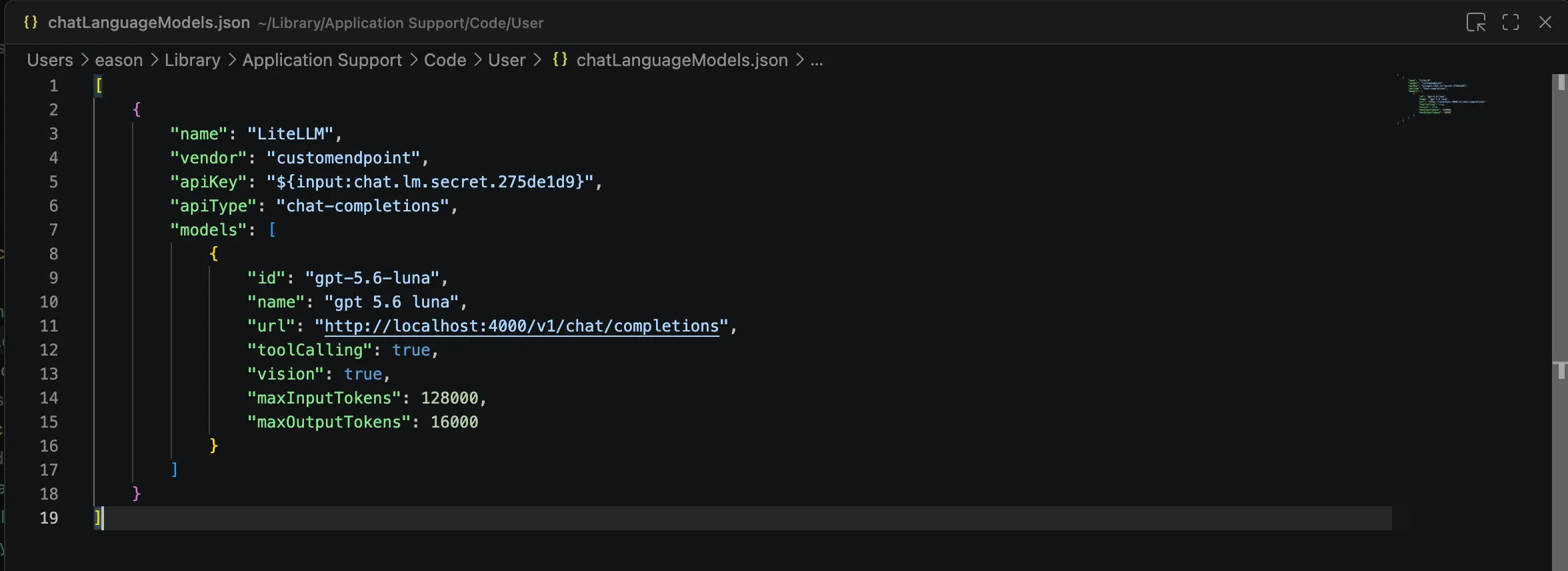
chatLanguageModels.json 可參考以下設定:
[
  {
    "name": "LiteLLM",
    "vendor": "customendpoint",
    "apiKey": "${input:API_KEY}",
    "apiType": "chat-completions",
    "models": [
      {
        "id": "gpt-5.6-luna",
        "name": "gpt 5.6 luna",
        "url": "http://localhost:4000/v1/chat/completions",
        "toolCalling": true,
        "vision": true,
        "maxInputTokens": 128000,
        "maxOutputTokens": 16000
      }
    ]
  }
]- 儲存後回到 Chat 視窗,即可開始使用自訂模型。輸入
Hi來測試是否有回應。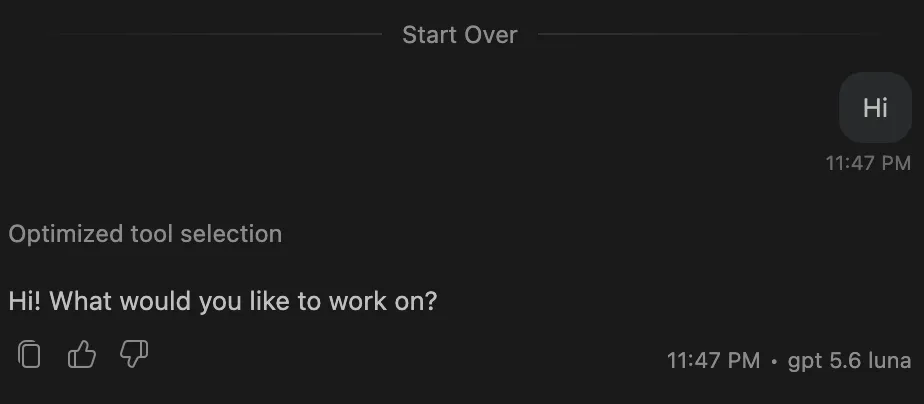
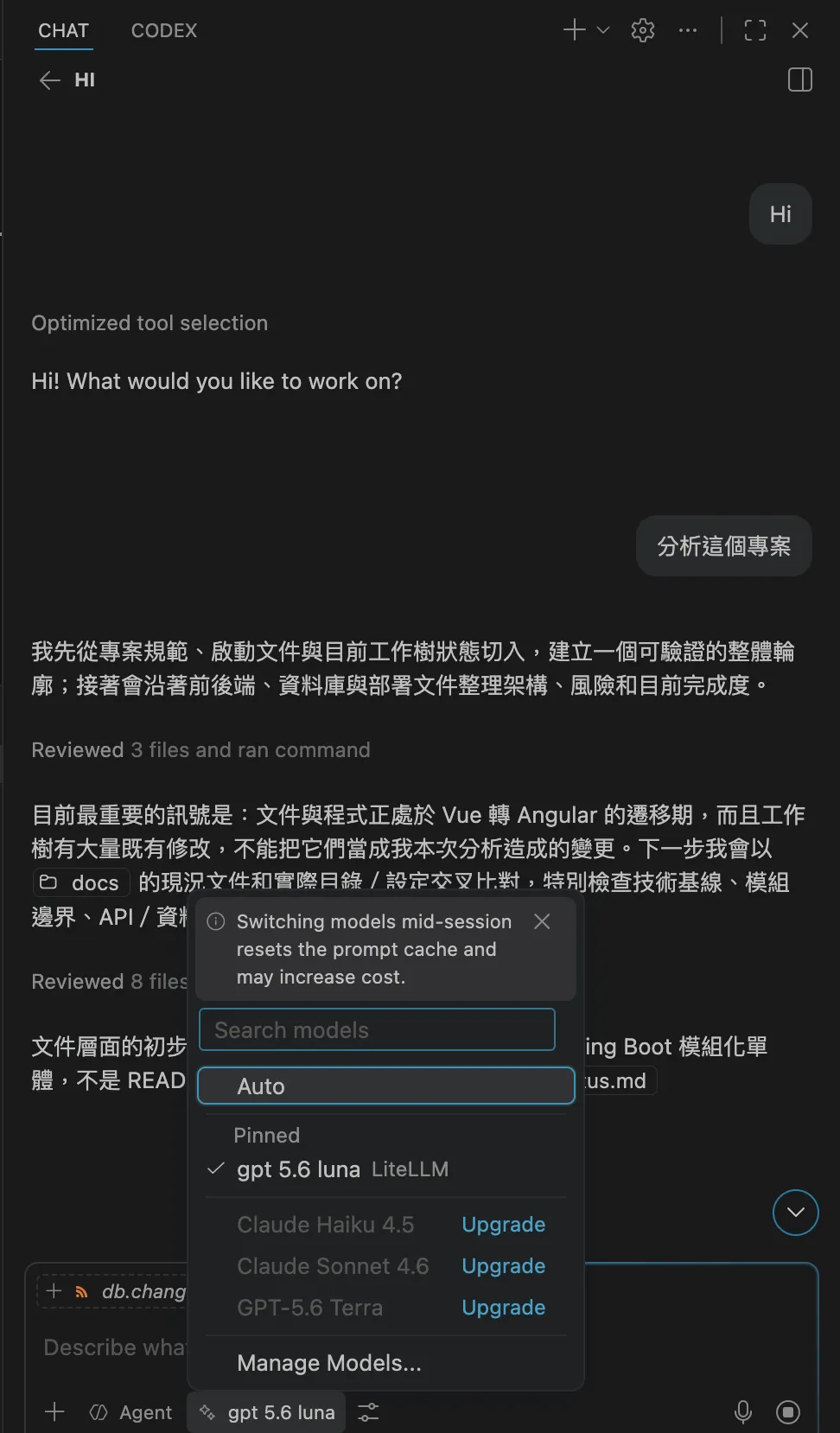
接著測試 GitHub Copilot 的功能,確認專案分析是否能正常使用。
結語 #
透過 BYOK 使用自己的 AI API,不再受限於只能使用 GitHub Copilot 內建提供的模型。
這樣一來,不僅能保留熟悉的 VS Code 介面,還能透過 LiteLLM 統一管理模型與用量,讓預算掌控更精準。
尤其在公司環境中,常見的案例是企業版帳號、Azure OpenAI,或自訓練模型,往往都需要嚴格控管預算。這時候就很適合透過 LiteLLM 的 Virtual Key 來限制不同使用者的用量。
我個人覺得 GitHub Copilot 改版後的 Harness 也還不錯用,雖然改成 Token 計費,但透過 BYOK 還是可以直接接自己的模型,這樣就不會被 GitHub Copilot 的點數機制綁住。